
Свойства документа (метаданные) — это сведения о файле, описывающие или идентифицирующие его. В число свойств документа входят его название, имя автора, тема и ключевые слова, указывающие на раздел или содержимое документа.
Свойства документов помогают упорядочивать и находить их. В этой статье объясняется, как добавить такие свойства в документ.
Свойства документа
Свойства документа делятся на четыре типа:
- Standard свойства — по умолчанию документы Microsoft 365 связаны с набором стандартных свойств, таких как автор, название и тема. Для более простой организации и определения документов этим свойствам можно присвоить пользовательские текстовые значения. Например, в Word можно использовать свойство "Ключевые слова" (также известное как "Теги"), чтобы добавить ключевое слово "клиенты" в документы о продажах. Затем вы можете искать все документы о продажах по этому ключевому слову.
-
Автоматически обновляемые свойства. К этим свойствам относятся свойства файловой системы (например, размер файла или даты создания или последнего изменения файла), а также статистика, которая ведется для вас программами Microsoft 365 (например, количество слов или символов в документе). Задавать или изменять автоматически обновляемые свойства нельзя.
Для поиска файлов можно использовать автоматически обновляемые свойства. Например, вы можете найти все файлы, созданные после 3 августа 2015 г., или все файлы, которые были в последний раз изменены вчера. -
Настраиваемые свойства — вы можете определить дополнительные настраиваемые свойства для документов Microsoft 365. Пользовательским свойствам можно назначать текстовые, числовые значения или значения даты/времени, а также значения да или нет. Имя пользовательского свойства можно выбрать в предлагаемом списке или определить самостоятельно.
Дополнительные сведения см. в разделе Просмотр и создание настраиваемых свойств файла. - Свойства библиотеки документов — это свойства, связанные с документами в библиотеке документов на веб-сайте или в общедоступной папке. При создании новой библиотеки документов вы можете задать одно или несколько свойств и указать правила для их значений. При добавлении документа в библиотеку будет предложено указать значения обязательных свойств, а также изменить неправильные значения. Например, если библиотека используется для сбора рационализаторских предложений, вам может быть предложено задать такие свойства документа, как "Кем отправлено", "Дата", "Категория" и "Описание". При открытии документа из библиотеки в Word, Excel или PowerPoint вы можете редактировать и обновлять эти свойства библиотеки документов, выбрав пункт "Сведения о файле>". Все обязательные свойства из библиотеки документов выделены красными границами на вкладке "Сведения" в Word, Excel и PowerPoint.
Если вы хотите вставить такие свойства в документ Word, см. статью Добавление имени файла, даты, автора и других свойств документа в колонтитул.
Просмотр и изменение стандартных свойств текущего файла
Используемое приложение Office:
Access
- Откройте вкладку "Файл ".
- Выберите "Информация".
- В верхней части страницы щелкните ссылку " Просмотр и изменение свойств базы данных ".
- В диалоговом окне "Свойства " на вкладках выберите свойства, которые нужно просмотреть или обновить.
- Нажмите кнопку ОК. Все внесенные изменения будут автоматически сохранены.
- Снова откройте вкладку "Файл ", чтобы вернуться в базу данных.
Excel
Откройте вкладку "Файл ".
Выберите пункт "Сведения", чтобы просмотреть свойства книги.
Чтобы добавить или изменить свойства, наведите указатель мыши на свойство, которое требуется обновить, и введите сведения.
Снова откройте вкладку "Файл ", чтобы вернуться в книгу. Все внесенные изменения будут автоматически сохранены.
Необязательные действия:- Чтобы просмотреть другие свойства, щелкните ссылку "Показать все свойства " в нижней части страницы.
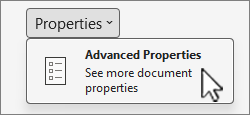
- Чтобы открыть диалоговое окно свойств, в котором можно добавить или изменить все свойства одновременно, а также просмотреть сведения о документе и статистику, выберите "Свойства " в верхней части страницы, а затем выберите "Дополнительные свойства".
На вкладке Сводка можно добавить или изменить название, тему, автора, руководителя, компанию, категорию, ключевые слова (теги) и примечания.
PowerPoint
Откройте вкладку "Файл ".
Выберите "Сведения", чтобы просмотреть свойства презентации.
Чтобы добавить или изменить свойства, наведите указатель мыши на свойство, которое требуется обновить, и введите сведения.
Снова откройте вкладку "Файл ", чтобы вернуться к презентации. Все внесенные изменения будут автоматически сохранены.
Необязательные действия:- Чтобы просмотреть другие свойства, щелкните ссылку "Показать все свойства " в нижней части страницы.
- Чтобы открыть диалоговое окно свойств, в котором можно добавить или изменить все свойства одновременно, а также просмотреть сведения о документе и статистику, выберите "Свойства " в верхней части страницы, а затем выберите "Дополнительные свойства".
На вкладке Сводка можно добавить или изменить название, тему, автора, руководителя, компанию, категорию, ключевые слова (теги) и примечания.
Project
- Откройте вкладку "Файл ".
- Выберите "Сведения", чтобы просмотреть свойства проекта.
- Чтобы добавить или изменить свойства, наведите указатель мыши на свойство, которое требуется обновить, и введите сведения.
- Снова откройте вкладку "Файл ", чтобы вернуться к проекту. Все внесенные изменения будут автоматически сохранены.
Необязательные действия:
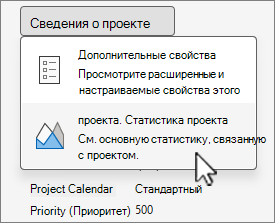
Чтобы просмотреть другие свойства или статистику, выберите Сведения о проекте в верхней части страницы, а затем выберите Дополнительные свойства или Статистика проекта.
На вкладке Сводка диалогового окна Свойства можно добавить или изменить название, тему, автора, руководителя, компанию, категорию, ключевые слова (теги) и примечания.
Publisher
- Откройте вкладку "Файл ".
- Выберите "Сведения", чтобы просмотреть свойства.
- Снова откройте вкладку "Файл ", чтобы вернуться к публикации. Все внесенные изменения будут автоматически сохранены.
Необязательные действия:
Чтобы открыть диалоговое окно свойств, в котором можно добавить или изменить все свойства одновременно, а также просмотреть сведения о документе и статистику, выберите " Свойства публикации " в верхней части страницы, а затем выберите "Дополнительные свойства".
На вкладке Сводка можно добавить или изменить название, тему, автора, руководителя, компанию, категорию, ключевые слова (теги) и примечания.
Visio
Откройте вкладку "Файл ".
Выберите "Сведения", чтобы просмотреть свойства.
Чтобы добавить или изменить свойства, наведите указатель мыши на свойство, которое требуется обновить, и введите сведения.
Снова откройте вкладку "Файл ", чтобы вернуться к публикации. Все внесенные изменения будут автоматически сохранены.
Необязательные действия:- Чтобы открыть диалоговое окно свойств, в котором можно добавить или изменить все свойства одновременно и просмотреть сведения о документе, выберите "Свойства " в верхней части страницы, а затем выберите "Дополнительные свойства".
На вкладке Сводка можно добавить или изменить свойства, например название, тему, автора, руководителя, компанию, категорию, ключевые слова (теги) и примечания. - Чтобы добавить ссылку на связанные документы, выберите "Связанные документы " в нижней части страницы "Сведения ", а затем выберите "Добавить ссылку на связанный документ".
- Чтобы открыть диалоговое окно свойств, в котором можно добавить или изменить все свойства одновременно и просмотреть сведения о документе, выберите "Свойства " в верхней части страницы, а затем выберите "Дополнительные свойства".
Word
Откройте вкладку "Файл ".
Нажмите "Сведения", чтобы просмотреть свойства документа.
Чтобы добавить или изменить свойства, наведите указатель мыши на свойство, которое вы хотите обновить, и введите сведения. Обратите внимание на то, что для изменения некоторых метаданных, например имени автора, потребуется щелкнуть свойство правой кнопкой мыши и выбрать команду Удалить или Изменить.
Снова откройте вкладку "Файл ", чтобы вернуться к документу. Все внесенные изменения будут автоматически сохранены.
Необязательные действия:- Чтобы просмотреть другие свойства, щелкните ссылку "Показать все свойства " в нижней части страницы.
- Чтобы открыть диалоговое окно свойств, в котором можно добавить или изменить все свойства одновременно, а также просмотреть сведения о документе и статистику, выберите "Свойства " в верхней части страницы, а затем выберите "Дополнительные свойства".
На вкладке Сводка можно добавить или изменить название, тему, автора, руководителя, компанию, категорию, ключевые слова (теги) и примечания.
Просмотр и изменение настраиваемых свойств текущего файла
Настраиваемые свойства — это свойства, которые вы определяете для документа Microsoft 365. Таким свойствам можно назначать текстовые, числовые значения или значения даты/времени, а также значения "да" или "нет". Имя настраиваемого свойства можно выбрать в предлагаемом списке или определить самостоятельно.
Откройте вкладку "Файл ".
Выберите "Информация".
В верхней части страницы выберите "Свойства ", а затем — "Дополнительные свойства".
Примечание
- В Access выберите "Просмотр и изменение свойств базы данных"
- В Project нужно выбрать "Сведения о проекте"
- В Publisher необходимо выбрать "Свойства публикации"
- В настоящее время нельзя просматривать и создавать настраиваемые свойства для файлов Visio
Откройте вкладку "Настраиваемые ".
- Введите имя пользовательского свойства в поле Название или выберите его в списке.
- В списке Тип выберите тип данных для добавляемого свойства.
- Введите значение свойства в поле Значение. Тип введенного значения должен соответствовать типу, выбранному в списке Тип. Например, если в списке Тип выбран вариант Число, в поле Значение необходимо ввести число. Значения, не соответствующие типу свойства, сохраняются как текстовые.
Нажмите кнопку ОК.