
Просмотр предыдущих версий файла
Если файл хранится в OneDrive или SharePoint в Microsoft 365, вы можете вернуться к предыдущей версии файла. Это невероятно важно, если была допущена ошибка, у вас проблемы с вредоносными программами или вирусами или вы просто предпочитаете предыдущую версию. Это также важно, когда вы работаете совместно с другими пользователями и кто-то вносит в файл ненужные вам изменения.
Интерфейс журнала версий в приложениях одинаков.
Важно
Журнал версий в Microsoft 365 работает только для файлов, хранящихся в OneDrive или SharePoint в Microsoft 365. Дополнительные сведения см. в статье "Сохранение документа в OneDrive".
Выберите вкладку для версии приложений Microsoft 365, которую вы используете в настоящее время, чтобы просмотреть инструкции, соответствующие вашим приложениям.
Узнайте, как журнал версий помогает узнать, какие изменения были внесены в файл, сравнить разные версии или восстановить нужную версию:
Откройте файл, который хотите просмотреть.
Щелкните имя файла и выберите Журнал версий.
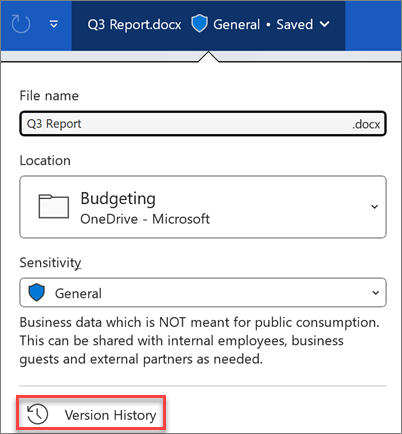
Выберите версию, чтобы открыть ее в отдельном окне.
Если вы хотите восстановить предыдущую открытую версию, выберите "Восстановить".
Важно
Если ваш интерфейс выглядит иначе, выберите одну из вкладок выше, чтобы попробовать инструкции для другой версии.
Примечание
Если вы вошли с помощью личной учетной записи Майкрософт, вы можете получить последние 25 версий. При входе с помощью рабочей или учебной учетной записи количество версий будет зависеть от конфигурации библиотеки.
Управление версиями SharePoint в Microsoft 365
Если вы работаете в среде SharePoint в Microsoft 365, у вас под рукой есть мощные инструменты управления версиями. SharePoint в библиотеках Microsoft 365 предлагает отслеживание версий, общий доступ и хранилище корзины при удалении элементов. Дополнительные сведения о управлении версиями в SharePoint в Microsoft 365 см. в статьях:
Как работает управление версиями в списке или библиотеке SharePoint
Восстановление предыдущей версии элемента или файла в SharePoint
Включение и настройка управления версиями для списка и библиотеки