
Настраиваемая панель быстрого доступа содержит набор команд, которые не зависят от отображаемой в данный момент вкладки на ленте. Вы можете переместить панель быстрого доступа в одно из двух возможных мест, а также добавлять на нее кнопки для выполнения различных команд.
Примечание
- С помощью параметров Microsoft Office размеры кнопок, представляющих команды, невозможно увеличить. Для этого можно только уменьшить разрешение экрана.
- Отобразить панель быстрого доступа на нескольких строках нельзя.
- На панель быстрого доступа можно добавлять только команды. На нее нельзя добавлять содержимое большинства списков, таких как значения отступов и интервалов или отдельные стили, доступные на ленте. Однако вы можете настроить ленту в Office , чтобы персонализировать ее по своему усмотрению. Например, можно создавать собственные вкладки и группы для часто используемых команд.
Предполагаемое действие:
- Отображение и скрытие панели быстрого доступа
- Перемещение панели быстрого доступа
- Отображение и скрытие меток команд на панели быстрого доступа
- Добавление команды на панель быстрого доступа
- Добавление команды на панель быстрого доступа, которой нет на ленте
- Удаление команды с панели быстрого доступа
- Изменение порядка команд на панели быстрого доступа
- Настройка панели быстрого доступа с помощью команды "Параметры"
- Экспорт настроенной панели быстрого доступа
- Импорт настроенной панели быстрого доступа
- Когда настраиваемые группы отображают зеленый или синий мяч на панели быстрого доступа
Отображение и скрытие панели быстрого доступа
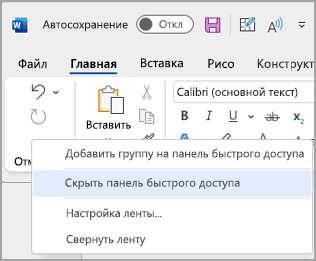
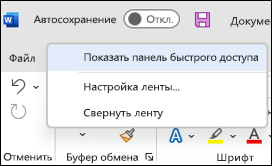
Щелкните правой кнопкой мыши на ленте и выполните одно из следующих действий.
Если отображается панель быстрого доступа, выберите "Скрыть панель быстрого доступа".
Если панель быстрого доступа скрыта, выберите "Показать панель быстрого доступа".
Примечание
Вы также можете скрыть панель быстрого доступа в меню "Настроить панель быстрого доступа", выбрав параметр "Скрыть панель быстрого доступа".
Перемещение панели быстрого доступа
Местонахождение
Существует два варианта размещения панели быстрого доступа.
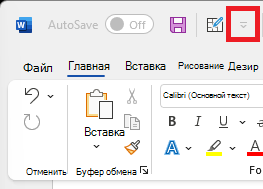
Над лентой, в заголовке окна (расположение по умолчанию)
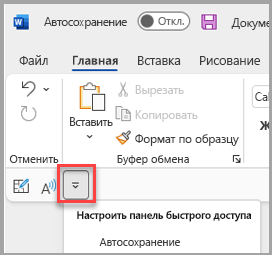
Под лентой
Изменение расположения
Вы можете перемещать панель быстрого доступа из одного места в другое.
 " "Настройка панели быстрого доступа".
В списке выберите "Показывать под лентой " или "Показывать над лентой".
Примечание
Команды определения местоположения можно настроить в "Параметрах". Выберите"Параметры>файла>", "Панель>быстрого доступа", "Положение панели инструментов".
Отображение и скрытие меток команд на панели быстрого доступа
Если панель быстрого доступа расположена под лентой, можно отобразить или скрыть метки команд.
-
" "Настройка панели быстрого доступа".
- В списке выберите пункт "Показывать метки команд" или "Скрывать метки команд".
Добавление команды на панель быстрого доступа
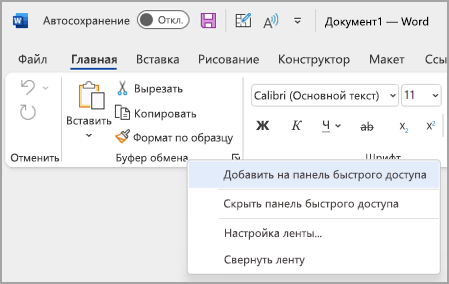
На ленте выберите соответствующую вкладку или группу, чтобы отобразить команду, которую вы хотите добавить на панель быстрого доступа.
Щелкните команду правой кнопкой мыши и в контекстном меню выберите "Добавить на панель быстрого доступа ".
Добавление команды на панель быстрого доступа, которой нет на ленте
-
", "Настроить панель быстрого доступа" и выберите "Другие команды".
- В списке "Выбрать команды " выберите "Команды, которых нет на ленте".
- Найдите команду в списке и нажмите кнопку "Добавить".
Совет
Если вы не можете найти нужную команду в списке «Команд нет на ленте », попробуйте установить для параметра «Выбрать команды от » значение « Все команды».
Удаление команды с панели быстрого доступа
- Щелкните правой кнопкой мыши команду, которую требуется удалить с панели быстрого доступа.
-
 " Удалить с панели быстрого доступа в контекстном меню.
Изменение порядка команд на панели быстрого доступа
- Выберите " "Настроить панель быстрого доступа" на панели инструментов и нажмите "Другие команды".
- В разделе "Настройка панели быстрого доступа" выберите команду, которую хотите переместить.
- Справа щелкните стрелку вверх или вниз.
Настройка панели быстрого доступа с помощью команды "Параметры"
С помощью команды Параметры можно добавлять команды на панель быстрого доступа, удалять их и изменять их порядок.
На вкладке "Файл " нажмите "Параметры" и выберите панель быстрого доступа.
Используйте кнопки "Добавить >> " и << "Удалить " для перемещения элементов между списком "Настройка панели инструментов Access" и командой "Выбрать из списка".
Примечание
Чтобы найти элемент в списке "Выбрать команды ", может быть полезно сначала подтвердить его расположение и имя в приложении. Команды, которые больше не отображаются в приложении, все равно могут быть перечислены здесь, в разделе "Все команды". Чтобы было проще определить этот тип команды, в скобках рядом с именем устаревшей команды в такой форме может появиться более описательное имя подсказки, например "Формулы" (вставка формулы) или "Значения" (вставка значений)
Восстановление настроек по умолчанию для панели быстрого доступа
- Выберите " "Настроить панель быстрого доступа" на панели инструментов и нажмите "Другие команды".
- В окне "Настройка панели быстрого доступа " нажмите кнопку "Сбросить " в правом нижнем углу >панели быстрого доступа.
Экспорт настроенной панели быстрого доступа
Настройки ленты и панели быстрого доступа можно экспортировать в файл, который другие сотрудники могут импортировать и использовать на своих компьютерах.
- Выберите "Параметры > файла>" Панель быстрого доступа.
- Выберите "Импорт и экспорт" > Экспорт всех настроек.
Дополнительные сведения о настройке ленты см. в статье "Настройка ленты в Office".
Импорт настроенной панели быстрого доступа
Можно импортировать файл настроек, чтобы изменить текущий внешний вид ленты и панели быстрого доступа. Импорт настроек позволяет обеспечить одинаковый внешний вид приложений Microsoft Office у всех сотрудников или просто на разных компьютерах.
Важно
При импорте файла настроек ленты все настроенные ранее параметры ленты и панели быстрого доступа будут потеряны. Если вы считаете, что вам может потребоваться вернуться к текущим настройкам, экспортируйте их до импорта новых параметров.
- Выберите"Параметры >файла>" Панель быстрого доступа.
- Выберите "Импорт/экспорт" > Импортировать файл настроек.
Дополнительные сведения о настройке ленты см. в статье "Настройка ленты в Office".
Когда настраиваемые группы отображают зеленый или синий мяч на панели быстрого доступа
Значки представляют собой настраиваемые группы команд на панели быстрого доступа при выборе значка. Если в настраиваемой группе на панели быстрого доступа вместо значка отображается зеленый или синий шар, это означает, что значок для этой настраиваемой группы не выбран. Вы можете добавить значок пользовательской группы после того, как группа уже создана и отобразится на панели быстрого доступа.
- В раскрывающемся списке панели быстрого доступа выберите пункт "Другие команды".
- На панели навигации слева выберите "Настроить ленту".
- В столбце "Настройка ленты " справа выберите настраиваемую группу.
- Выберите команду Переименовать.
- Выберите значок.
- Выберите "ОК>" "ОК".
Примечание
Сведения о создании настраиваемой группы команд см. в статье "Настройка ленты в Office"