

Совет: Видео не на вашем языке? Попробуйте нажать кнопку "Скрытые субтитры ".
".
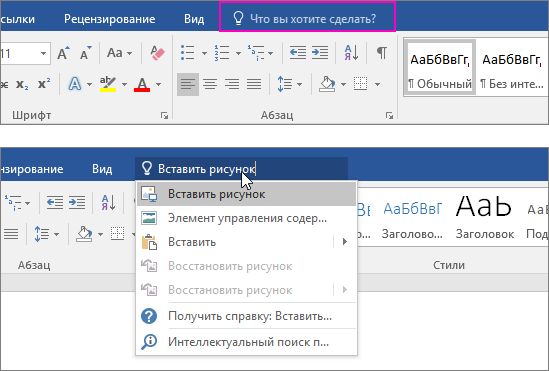
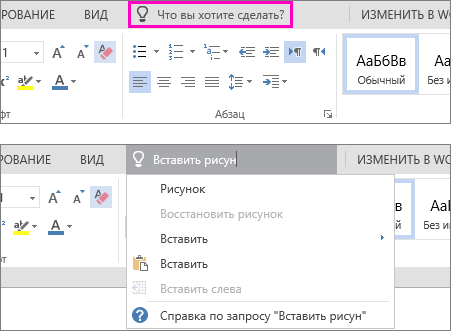
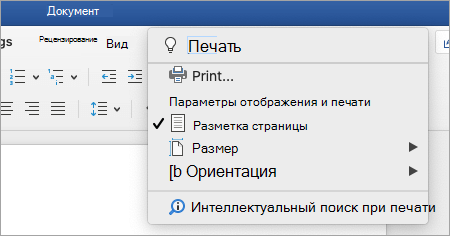
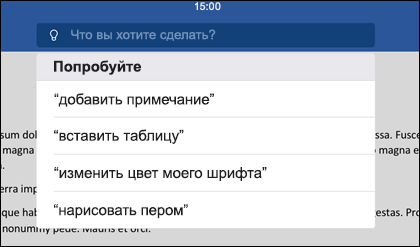
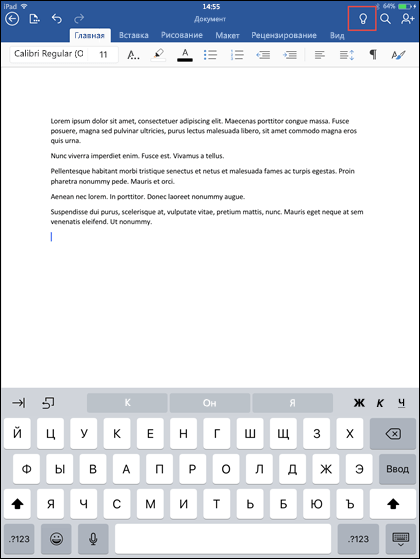
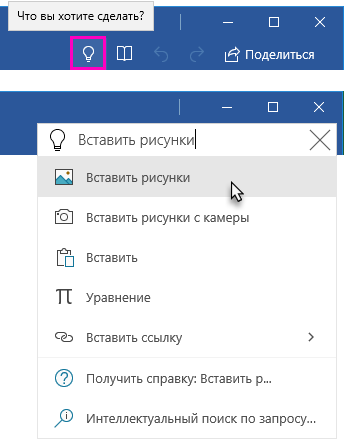
Вы заметите текстовое поле на ленте Office 2016 с текстом "Что вы хотите сделать". В него можно вводить слова и фразы, описывающие то, что вы хотите сделать, чтобы быстро переходить к соответствующим функциям или действиям. Вы также можете использовать помощник для поиска справки о нужной функции или искать определения введенных терминов с помощью интеллектуального поиска.
Примечание
Корпорация Майкрософт постоянно тестирует новые возможности, которые помогут вам расширить возможности использования Office. По этой причине вместо пункта "Что вы хотите сделать?" вы можете видеть на ленте пункт "Поиск". Функциональность идентична, мы просто пробуем несколько новых идей, чтобы сделать ее более доступной для поиска. Дополнительные сведения об использовании поиска см. в статье Поиск (Майкрософт) в Office.
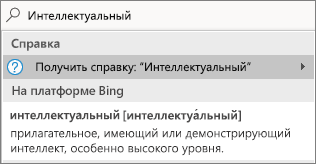
Определения
Если вы используете Office 2016, используете интеллектуальные службы и подключены к Интернету, вы можете ввести любое слово в поле поиска «Помощник», и Bing попытается получить определение этого слова.
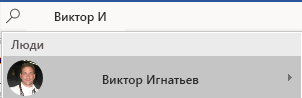
Люди
Если вы используете Office 2016 в своей организации и подключены к Интернету, вы можете ввести имя любого пользователя в вашей организации в поле поиска помощника, и мы попробуем найти его контактные данные в каталоге. Наведите курсор на его имя, и вы увидите его карт контакта, а также сможете поделиться с ним текущим файлом.
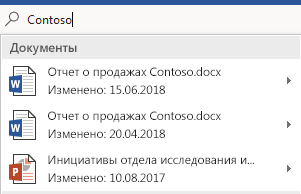
Документы
Если вы используете Office 2016 в своей организации и у вас есть подключение к Интернету, вы можете ввести имя любого файла, хранящегося в OneDrive или SharePoint. Наведите указатель мыши на имя файла, и вы сможете вставить элемент в текущий файл или открыть его отдельно в соответствующем приложении, например Word или Excel.
Дополнительные сведения
Обратная связь
Эта статья была в последний раз обновлена Дэвидом 13 апреля 2020 года с учетом ваших комментариев. Если она оказалась полезной для вас (и тем более, если нет), нажмите соответствующую кнопку ниже и сообщите нам, как ее улучшить.