
Если диаграмма содержит названия диаграмм (например, имя диаграммы) или осей (названия, которые отображаются на осях X, Y или Z) и метки данных (которые предоставляют дополнительную информацию об определенной точке данных на диаграмме), вы можете изменить эти названия и подписи.
Кроме того, вы можете редактировать названия и надписи, которые не зависят от данных листа. Это можно делать непосредственно на диаграмме с помощью форматирования RTF, чтобы улучшить их внешний вид.
Обратите внимание, что в соответствующих ячейках листа можно изменять названия и метки данных, связанные с данными листа. Например, если изменить название ячейки с "Годовой доход" на "Годовой доход", это изменение автоматически отразится в заголовках и подписях данных на диаграмме. Однако при внесении изменений в ячейку использовать форматирование в формате RTF невозможно.
При изменении связанного заголовка или метки данных на диаграмме (а не в ячейке) этот заголовок или метка данных перестают быть связаны с соответствующей ячейкой листа, и внесенные изменения не отображаются на самом листе (хотя они отображаются на диаграмме). Тем не менее можно восстановить связи между заголовками, метками данных и ячейками листа.
После завершения редактирования текста можно переместить метки данных в другое место.
Примечание
Чтобы внести какие-либо из описанных ниже изменений, диаграмма уже должна содержать названия или метки данных. Чтобы узнать, как их добавить, см. статьи "Добавление и удаление названий в диаграмме " и "Добавление и удаление меток данных в диаграмме".
В этой статье:
- Редактирование названия или метки данных на диаграмме
- Редактирование названия или метки данных, связанных с данными на диаграмме
- Восстановление связи между названием или меткой данных и ячейкой листа
- Изменение положения меток данных
Редактирование названия или метки данных на диаграмме
На диаграмме выполните одно из указанных ниже действий.
- Для изменения названия диаграммы или оси щелкните его.
- Чтобы изменить метку данных, два раза щелкните ее.
Первый щелчок выбирает метки данных для всего ряда данных, а второй — отдельную метку данных.
Щелкните еще раз, чтобы перейти в режим редактирования, выделите текст, который вы хотите изменить, и введите новый текст или значение.
Для вставки разрыва строки установите курсор в нужное место и нажмите клавишу ВВОД.По завершении редактирования щелкните за пределами текстового поля, в которое были внесены изменения.
Чтобы отформатировать текст в заголовке или метке данных, сделайте следующее:
- Щелкните название и выделите текст, который вы хотите отформатировать.
- Щелкните правой кнопкой мыши внутри текстового поля и выберите нужные параметры форматирования.
Вы можете также воспользоваться кнопками форматирования на ленте (вкладка Главная, группа Шрифт). Чтобы отформатировать все название, щелкните его правой кнопкой мыши, в контекстном меню выберите команду Формат названия диаграммы и задайте нужные параметры.
Примечание
Размер поля названия или метки данных изменяется в соответствии с размером текста. Его невозможно изменить вручную, а текст может быть усечен, если он не помещается в поле максимального размера. Если нужно поместить больше текста, вы можете использовать надпись. Дополнительные сведения см. в статье Добавление надписи на диаграмму.
Редактирование названия или метки данных, связанных с данными на диаграмме
- На листе щелкните ячейку с текстом названия или метки данных, которые вы хотите изменить.
- Отредактируйте содержимое либо введите новый текст или значение, а затем нажмите клавишу ВВОД.
Внесенные изменения автоматически отобразятся на диаграмме.
Восстановление связи между названием или меткой данных и ячейкой листа
Связи между названиями или метками данных и соответствующими ячейками на листе разрываются при изменении их содержимого на диаграмме. Чтобы автоматически обновлять названия и метки данных с учетом изменений, вносимых на листе, необходимо восстановить связь между заголовками или метками данных и соответствующими ячейками листа. Вы можете восстановить связь для одного ряда данных, связанного с меткой, или всех рядов данных одновременно.
В отчетах сводных диаграмм описанная ниже процедура позволяет восстановить связь между подписями и исходными данными (а не ячейками листа).
Восстановление связи для названия оси и диаграммы
- На диаграмме щелкните название диаграммы или оси, которое вы хотите связать с ячейкой листа.
- Щелкните в строке формул на листе и введите знак равенства (=).
- Выберите ячейку листа, содержащую данные или текст, которые нужно отобразить на диаграмме.
В строку формул можно также ввести ссылку на ячейку листа. Введите знак равенства, имя листа и восклицательный знак, например =Лист1!F2. - Нажмите клавишу ВВОД.
Восстановление связи для метки данных
При настройке содержимого метки данных на диаграмме она больше не будет связана с данными на листе. Чтобы восстановить связь, сбросьте текст метки для всех меток в ряду данных или введите ссылку на ячейку, содержащую данные, с которыми нужно создать связь для каждой точки данных за раз.
Сброс текста метки
- На диаграмме щелкните метку данных, которую вы хотите связать с ячейкой листа, один или два раза.
Первый щелчок выбирает метки данных для всего ряда данных, а второй — отдельную метку данных. - Щелкните метку данных правой кнопкой мыши и выберите пункт Формат подписи данных или Формат подписей данных.
- Установите флажок Параметры подписи, если он не установлен, а затем установите флажок Сброс.
Восстановление связи с данными на листе
- На диаграмме выберите подпись, которую вы хотите связать с ячейкой листа.
- Щелкните в строке формул на листе и введите знак равенства (=).
- Выберите ячейку листа, содержащую данные или текст, которые нужно отобразить на диаграмме.
В строку формул можно также ввести ссылку на ячейку листа. Введите знак равенства, имя листа и восклицательный знак, например =Лист1!F2. - Нажмите клавишу ВВОД.
Изменение положения меток данных
Положение отдельной метки данных можно изменить, перетащив ее. Вы также можете располагать метки данных в стандартных положениях относительно их маркеров данных. Доступные параметры расположения зависят от типа диаграммы.
На диаграмме выполните одно из указанных ниже действий.
- Если нужно изменить положение всех меток в ряде данных, щелкните любую метку, чтобы выделить весь ряд.
- Если нужно изменить положение отдельной метки данных, дважды щелкните ее.
Откроется панель Работа с диаграммами с дополнительными вкладками Конструктор, Макет и Формат.
На вкладке Макет в группе Подписи нажмите кнопку Подписи данных, а затем выберите нужное значение.
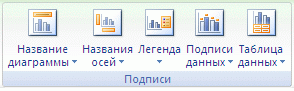
Если вы хотите использовать дополнительные параметры меток данных, щелкните Дополнительные параметры подписей данных, откройте страницу Параметры подписи, если она еще не открыта, а затем задайте нужные значения.