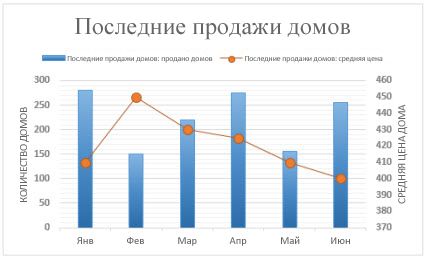
Если число на диаграмме сильно различаются от ряда данных к ряду данных или если у вас смешанные типы данных (цена и объем), постройте один или несколько рядов данных на вспомогательной вертикальной оси (оси значений). Масштаб этой оси соответствует значениям связанного с ней ряда данных. Вспомогательная ось хорошо подходит для диаграмм, в которых сочетаются гистограмма и график. Чтобы быстро отобразить подобную диаграмму, измените ее на комбинированную.
- Выделите диаграмму, чтобы открыть вкладку Работа с диаграммами.
- На вкладке " Конструктор " нажмите кнопку "Изменить тип диаграммы".
-
Выберите "Со списком", а затем "Кластерный столбец - линия на вспомогательной оси".
- Установите флажок " Вспомогательная ось" для ряда данных, который нужно показать.
- Щелкните стрелку раскрывающегося списка и выберите пункт График.
- Нажмите кнопку ОК.
Если значения диаграммы сильно различаются от ряда данных к ряду, можно построить один или несколько рядов данных на вспомогательной оси. Вспомогательную ось также можно использовать как часть смешанной диаграммы при наличии различных типов данных (например, цены и объема продаж) в одной диаграмме.
В этой диаграмме основная вертикальная ось слева используется для объема продаж, а вспомогательная вертикальная ось справа — для цены.
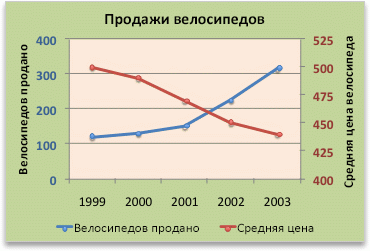
Выполните одно из следующих действий:
Добавление вспомогательной оси
- Это действие относится только к Word для Mac. В меню "Вид" выберите пункт "Разметка".
- Выделите на диаграмме ряд данных, который необходимо нанести на вспомогательную ось.
Например, на графике выберите одну из линий диаграммы, и будут выделены все маркеры данных этого ряда данных.
- На вкладке "Конструктор диаграмм " нажмите кнопку " Добавить элемент диаграммы " и выберите пункт "Оси".
- Выберите между Вторичной горизонтальной или Второй вертикальной.
Добавление названия оси для вспомогательной оси
- Это действие относится только к Word для Mac. В меню "Вид" выберите пункт "Разметка".
- Выделите на диаграмме ряд данных, который необходимо нанести на вспомогательную ось.
Например, на графике выберите одну из линий диаграммы, и будут выделены все маркеры данных этого ряда данных.
- На вкладке "Конструктор диаграмм " нажмите кнопку " Добавить элемент диаграммы".
-
Выберите «Названия осей» и выберите «Второстепенная горизонтальная» или «Вторая вертикальная».
Дополнительные сведения
Вы всегда можете задать вопрос специалисту Excel Tech Community, попросить помощи в сообществе Answers или предложить новую функцию или улучшение. Дополнительные сведения о том, как поделиться с нами своими мыслями, см. в статье Как оставить отзыв по Microsoft Office?. Поделитесь с нами своими мыслями.