Некоторые приложения Microsoft 365 позволяют внедрять шрифты в документы. В этом случае, если вы поделитесь документом с кем-то, у кого не установлены такие же шрифты, как у вас, шрифты, макет и стили документа не изменятся, а специальные знаки не превратятся в бессмысленные прямоугольники.
В последние годы мы перенесли шрифты Office в облако, чтобы они были доступны всем подписчикам Office с доступом в Интернет и не требовалось их внедрять. Внедрение шрифтов по-прежнему полезно при использовании нестандартных шрифтов или при условии, что вы хотите, чтобы презентация была изменена или просмотрена в автономном режиме кем-то другим.
Кроме того, внедрение пользовательских шрифтов в документ упрощает преобразование в файлы PDF в режиме онлайн.
При внедрении таких пользовательских шрифтов в документ, при онлайн-преобразовании эти шрифты будут использоваться (если они соответствуют следующим ограничениям: Некоторые шрифты невозможно сохранить вместе с презентацией), чтобы избежать подмены шрифта.
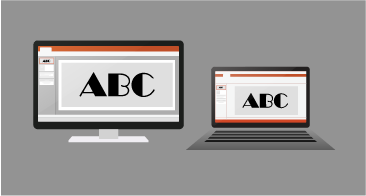
Внедрение шрифтов в Word или PowerPoint
Откройте вкладку "Файл " и выберите пункт "Параметры " (он находится в левом нижнем углу окна).
В левом столбце выберите вкладку "Сохранить ".
В нижней части экрана в разделе "Сохранить точность при демонстрации этой презентации" установите флажок "Внедрить шрифты в поле проверки файлов".
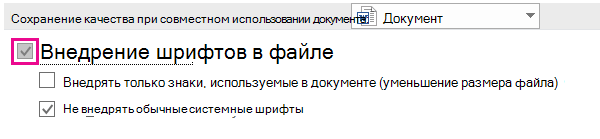
Вы увидите два флажка, например "Внедрять только символы, используемые в презентации" и "Не внедрять распространенные системные шрифты".
Внедрение только символов, используемых в презентации, уменьшает размер файла, но ограничивает редактирование файла с использованием того же шрифта. Этот флажок часто используется в PowerPoint и Word.
В Word выбор "Не внедрять распространенные системные шрифты" может увеличить размер файла, но лучше всего позволяет другим пользователям редактировать документ с сохранением того же шрифта.
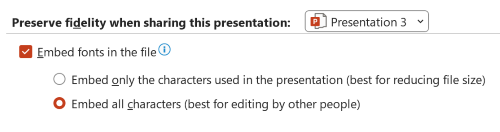
В PowerPoint второй флажок немного отличается. Если документ могут редактировать другие пользователи проверка, установите флажок Внедрить все символы (лучше всего для редактирования другими пользователями).
Нажмите кнопку ОК.
Устранение неполадок
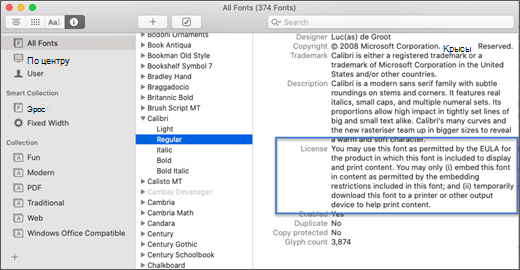
- Внедрение шрифта по-прежнему не работает? Не все шрифты TrueType можно внедрить. Создатели шрифтов могут устанавливать различные параметры для своих шрифтов, в том числе: "Невстраиваемый", "Предварительный просмотр и печать", "Редактируемый" и "Устанавливаемый". Чтобы узнать уровень внедрения установленных шрифтов, откройте панель управления Windows и щелкните "Шрифты". Если щелкнуть шрифт, отобразится параметр встраиваемости шрифта .
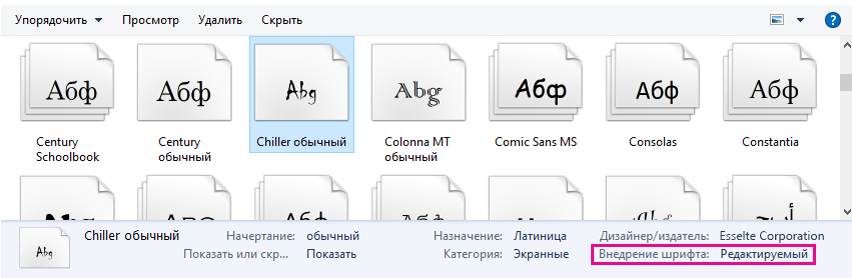
Облачные шрифты Office не отображаются в этом списке, но их редко нужно внедрять, так как они скачиваются автоматически, если они еще не установлены на компьютере, на котором был открыт файл.
- Не слишком ли велик размер файла после внедрения шрифтов? Некоторые шрифты могут быть очень крупными по сравнению с другими, поэтому, если вас беспокоит размер файла, рассмотрите возможность использования альтернативных шрифтов. Если вы хотите удалить внедрение, вы можете отключить параметр внедрения в диалоговом окне "Параметры файла>" (описано выше) и сохранить файл. Затем, когда вы закрываете и снова открываете файл, другой шрифт заменяется шрифтом, внедренным ранее.