

Формат отдельных элементов диаграммы, таких как область диаграммы, область построения, ряды данных, оси, названия, метки данных или легенда, можно изменить.
Для форматирования элементов диаграммы доступны два набора инструментов: область задач "Формат" и лента "Работа с диаграммами". Для получения наибольшего контроля используйте параметры области задач "Формат ".
Форматирование диаграммы с помощью области задач "Форматирование"
Выберите элемент диаграммы (например, ряд данных, оси или названия), щелкните его правой кнопкой мыши и выберите элемент> "Формат <диаграммы". Откроется область "Формат " с параметрами, подобранными для выбранного элемента диаграммы.
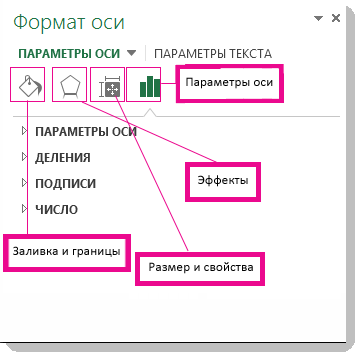
Щелчок по маленьким значкам в верхней части панели позволяет перейти к другим частям панели с дополнительными параметрами. Если щелкнуть другой элемент диаграммы, область задач автоматически обновится до нового элемента диаграммы.
Например, чтобы отформатировать ось:
Щелкните ось диаграммы правой кнопкой мыши и выберите в контекстном меню пункт Формат оси.
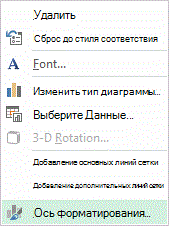
В области задач "Формат оси " внесите нужные изменения.
Вы можете переместить или изменить размер области задач, чтобы сделать работу с ней более удобной. Нажмите шеврон справа в верхней части.
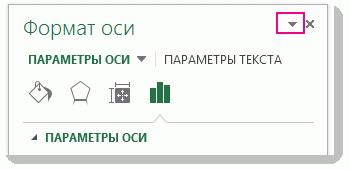
- Выберите пункт Переместить, а затем перетащите область в новое расположение.
- Выберите пункт Размер, а затем измените размер области, потянув за ее край.
Форматирование диаграммы с помощью ленты
В диаграмме выделите элемент диаграммы, формат которого вы хотите изменить.
На вкладке "Формат " приложения "Работа с диаграммами" выполните одно из указанных ниже действий.
-
Нажмите кнопку "Заливка фигуры", чтобы применить к элементу диаграммы другой цвет заливки, градиент, изображение или текстуру.
-
Щелкните "Контур фигуры", чтобы изменить цвет, толщину или стиль элемента диаграммы.
-
Нажмите кнопку "Эффекты фигур", чтобы применить к элементу диаграммы специальные визуальные эффекты, такие как тени, рельеф или поворот объемной фигуры.
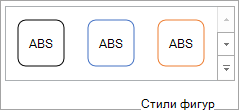
- Чтобы применить готовый стиль фигуры, на вкладке "Формат " в группе "Стили фигур" выберите нужный стиль. Чтобы просмотреть все доступные стили фигур, нажмите изображение
 «Дополнительно» .
- Чтобы изменить формат текста диаграммы, выделите этот текст, а затем выберите нужный параметр на появившейся мини-панели инструментов. Либо на вкладке " Главная " в группе "Шрифт " выберите нужный вариант форматирования.
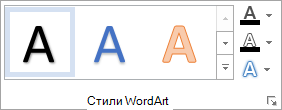
- Чтобы использовать стили WordArt для форматирования текста, выделите текст, а затем на вкладке "Формат " в группе "Стили WordArt " выберите стиль, который нужно применить. Чтобы увидеть все доступные стили, нажмите «Больше» .
-
Нажмите кнопку "Заливка фигуры", чтобы применить к элементу диаграммы другой цвет заливки, градиент, изображение или текстуру.
Дополнительные сведения
Вы всегда можете задать вопрос эксперту в Excel Tech Community или получить поддержку в сообществах.