С помощью мобильного устройства можно добавлять изображения в презентации PowerPoint, документы Word и книги Excel.
Подготовка к использованию функции "Камера Continuity" в Office для Mac
Для этой процедуры требуется iOS 12 на мобильном устройстве и macOS Mojave на Mac.
- Войдите в один и тот же идентификатор Apple ID на компьютере Mac и устройстве iOS.
- Убедитесь, что Wi-Fi включена на обоих устройствах.
- Убедитесь, что Bluetooth также включен на обоих устройствах.
Сделать фотографию и добавить ее
Эти действия можно выполнить в PowerPoint для Microsoft 365 для Mac или PowerPoint 2019 для Mac версии 16.19 или более поздней. Вы также можете выполнить эти действия в Word для Microsoft 365 для Mac или Word 2019 для Mac версии 16.21 или более поздней.
См. инструкции по определению версии Office.
- Откройте редактируемый документ на компьютере Mac в PowerPoint или Word.
- Выберите место вставки фотографии, щелкнув документ правой кнопкой мыши или правой кнопкой мыши.
- Под именем устройства iOS, которое будет использоваться для съемки фотографии, выберите "Сделать снимок".
- На устройстве с iOS откроется приложение "Камера". Сделайте с ним фотографию.
- Если вас устраивает сделанное изображение, коснитесь пункта "Использовать фото". (Если вы хотите повторить попытку, нажмите «Переснять».)
Через некоторое время фотография будет вставлена в документ на компьютере Mac. Теперь вы можете стилизовать, переместить или изменить размер изображения любым удобным для вас способом.
Соответствующие инструкции см. в статье "Использование приложения "Камера Continuity" на компьютере Mac.
Добавление существующего рисунка
- Откройте презентацию, документ или книгу.
- Коснитесь места, куда вы хотите добавить изображение.
- На планшете с Android нажмите Вставка.

На телефоне с Android коснитесь значка "Правка"  , выберите "Главная", а затем — "Вставить".
- На вкладке Вставка коснитесь элемента Рисунки и выберите Фотографии.
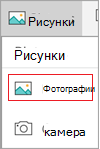
В Excel коснитесь пункта "Вставка", а затем — пункта "Фотографии".
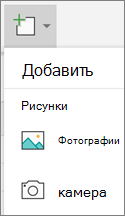
- Перейдите к расположению рисунка и коснитесь его, чтобы вставить.
- Откроется вкладка Рисунок.

Сделать фотографию и добавить ее
- Откройте презентацию, документ или книгу.
- Коснитесь места, куда вы хотите добавить изображение.
- Выберите Вставка.
- На вкладке Вставка коснитесь элемента Рисунки и выберите Камера.
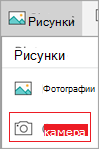
В Excel нажмите Вставка, а затем — Камера.
- Коснитесь значка управления
 для просмотра параметров камеры. Вы можете изменить экспозицию, настроить таймер, задать размер, выбрать альбомную ориентацию или переключиться на фронтальную камеру.
- После настройки изображения нажмите кнопку камеры
 , чтобы сделать снимок и добавить его на слайд, в документ или книгу. Чтобы удалить фотографию, коснитесь значка "X".
Примечание
Функция вставки видео пока недоступна в PowerPoint на устройствах с Android, а также в Word и Excel. Но если видео было добавлено в другой версии Office, вы можете воспроизвести его на устройстве с Android.
Кроме того, на iPad и iPhone вы можете добавить видео в презентацию PowerPoint.
Предоставьте Office доступ к своим изображениям
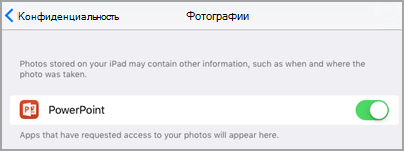
Прежде чем добавлять изображения и видео, их необходимо сохранить на iPad или iPhone и предоставить доступ к ним приложениям Office.
- Откройте Настройки.
- Выберите Приватность.
- Нажмите Фотографии.
- Перемещайте элемент управления для каждого приложения Office, чтобы предоставить ему доступ.
Добавление существующего рисунка
- Откройте презентацию, документ или книгу.
- Коснитесь места, куда вы хотите добавить изображение.
- На iPad нажмите Вставка.

На iPhone коснитесь значка "Правка"  , выберите "Главная", а затем нажмите "Вставить".
- На вкладке Вставка коснитесь значка Рисунки и перейдите к расположению рисунка.
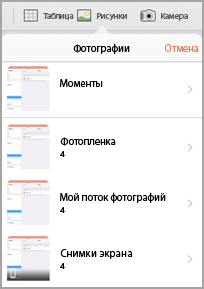
- Коснитесь рисунка, чтобы добавить его.
- Откроется вкладка Рисунок.

Сделать фотографию и добавить ее
- Откройте презентацию, документ или книгу.
- Коснитесь места, куда вы хотите добавить изображение.
- Выберите Вставка.
На iPhone коснитесь значка "Правка" , выберите "Главная", а затем нажмите "Вставить".
- На вкладке Вставка коснитесь элемента Камера.
- После того, как вы сделаете снимок, коснитесь пункта "Использовать фотографию " и добавьте его на слайд, в документ или книгу. Чтобы удалить фотографию, нажмите "Повторить", а затем "Отмена".
Добавление существующего видео (только PowerPoint)
Прежде чем добавлять видео в презентацию, его необходимо сохранить на iPad или iPhone.
- Откройте презентацию PowerPoint.
- Выберите слайд, на который вы хотите добавить видео.
- На iPad нажмите Вставка.
На iPhone коснитесь значка "Правка" , выберите "Главная", а затем нажмите "Вставить".
- На вкладке Вставка коснитесь значка Видео и перейдите к расположению видео.
- Выберите видео, чтобы добавить его в презентацию.
Добавление существующего рисунка
- Откройте презентацию, документ или книгу.
- Коснитесь места, куда вы хотите добавить изображение.
- На планшете с Windows нажмите Вставка.

На телефоне с Windows дважды коснитесь нужного слайда, затем нажмите "Дополнительно части экрана ", нажмите "Главная", а затем — "Вставить".
- На вкладке Вставка коснитесь элемента Рисунки и выберите Фотографии.
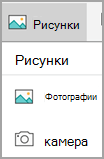
- Перейдите туда, где находится фотография, и коснитесь ее.
- На планшете или телефоне с Windows нажмите Вставка.

На телефоне с Windows нажмите флажок.
- Откроется вкладка Рисунок.

Сделать фотографию и добавить ее
- Откройте презентацию, документ или книгу.
- Коснитесь места, куда вы хотите добавить изображение.
- На планшете с Windows нажмите Вставка. На телефоне с Windows дважды коснитесь нужного слайда, затем нажмите "Дополнительно части экрана ", нажмите "Главная", а затем — "Вставить".
- На вкладке Вставка коснитесь элемента Камера.
- (Необязательно) Коснитесь значка камеры
 , чтобы переключить фокус камеры с заднего на передний.
- Коснитесь значка камеры
 , чтобы сделать снимок.
- Фотография появится на экране. Чтобы изменить размер изображения, коснитесь значка пропорций
 . Чтобы вставить фотографию на слайд, коснитесь знака проверки
  . Чтобы удалить фотографию, коснитесь значка X.
Примечание
Параметр вставки видео пока недоступен в PowerPoint на устройствах с Windows. Однако если видео было добавлено в другой версии Office, его можно воспроизвести на устройстве с Windows.
См. также
Создание доступных документов Word
Создание документов Excel, доступных людям с особыми потребностями
Создание доступных презентаций PowerPoint

