
Поиск (Майкрософт) поможет найти то, что нужно для работы или учебы, даже если вы не помните точного имени или места хранения. Вы можете выполнять поиск в Windows, Teams, приложениях Microsoft Copilot (ранее Office), таких как Word, Excel или Outlook, и т. д., чтобы находить приложения, людей, файлы, сайты, сообщения, видео и другой контент.
Начало поиска
Windows и приложения для Windows управляются поиском, что означает, что вы можете быстро добраться до задачи, файла или данных с помощью поиска, а не просматривать меню или бесконечную прокрутку. Поиск прошел долгий путь с первых дней. Вы можете легко найти все, что вам нужно, с помощью поиска.
Windows: выполняйте поиск файлов, приложений или параметров на панели задач, в меню "Пуск " или в параметрах приложений, например в разделе настроек темного режима или специальных возможностей.
Обозреватель Windows: поле поиска в обозревателе Windows обеспечивает удобный доступ к файлам, документам и приложениям, хранящимся в иерархии папок Windows. Используя полные или частичные ключевые слова, вы можете просматривать совпадения, свойства или проверку свойств в текущей или детской папках в любом месте на компьютере.
Microsoft Edge: в Microsoft Edge можно выполнять поиск веб-сайтов и URL-адресов в адресной строке, а также использовать его для поиска по ключевым словам. В зависимости от поисковой системы, например Bing, или настроек, таких как "Мне повезет", при вводе пары ключевых слов в адресную строку открывается страница результатов поиска. Страница результатов может содержать веб-сайты, изображения, видео, новости, карты и многое другое, что соответствует вашим ключевым словам.
Приложения Microsoft 365: почти в каждом приложении, например в Word, Excel, SharePoint, Teams или Outlook, есть поле поиска, обычно в верхней части приложения. В зависимости от приложения поиск ограничен сильными сторонами приложения, такими как поиск контактов, сообщений или собраний в Teams или Outlook. В дополнение к содержимому, с которым работают приложения, поиск также предлагает разделы справки
Поиск Windows
Поле поиска в Windows можно открыть несколькими способами: из меню "Пуск", панели задач и приложений параметров.
Меню "Пуск": в меню "Пуск" нажмите клавишу Windows или выберите "Пуск". В меню "Пуск" отображаются закрепленные приложения, рекомендуемые файлы или поле поиска. При выборе поля поиска меню обновляется, и в нем отображается введите имя приложения, имя файла или параметра. Результаты изменятся, и отобразятся последние файлы, параметры и приложения, быстрые поисковые запросы и "Топ приложений" на основе ваших предыдущих поисковых запросов или использований. По мере ввода текста меню "Пуск" изменяется и отображаются предложения, которые можно выбрать нажатием клавиши СТРЕЛКА ВПРАВО.
Панель задач: выберите значок увеличительного стекла на панели задач, чтобы открыть панель поиска Windows с полем поиска в верхней части. Если поле поиска отображается на панели задач, открывается то же окно, но вы вводите поисковые запросы в поле поиска на панели задач.
При вводе запроса панель поиска Windows выбирает наиболее вероятную цель ( наилучшее совпадение ) и отображает ее справа. Если нажать клавишу ВВОД, Windows сразу же перейдет к ней.
Если это не то, что вам нужно, выберите предложения на левой панели для поиска в Интернете, параметрах, документах, папках, приложениях или фотографиях на основе того, что вы только что ввели и что вы недавно искали.
Приложения "Параметры" или "Панель управления": в Windows есть большое количество параметров, и вместо прокрутки меню и списков в приложении "Параметры" введите часть или все то, что вы ищете, в верхней строке поиска. Например, чтобы задать время установки обновлений Windows, на главной странице приложения "Параметры" выберите пункт "Клиентский компонент Центра обновления Windows>"Дополнительные параметры>Период активности. Или введите текст Active hours в поле поиска и перейдите непосредственно к нему.
Проводник Windows
В проводнике Windows поиск может сэкономить ваше время. По умолчанию при вводе запроса в поле поиска в правом верхнем углу экрана проводник выполняет поиск файлов или папок в папке, в которой вы находитесь, и в любых дочерних папках.
Нажмите "Параметры поиска" на верхней панели инструментов и сузьте область поиска: доступны все папки, начиная с текущей, или только текущая. Можно также выбрать дату изменения, тип (например, документ, изображение или видео), размер, систему или запакованные файлы.
Microsoft Edge
В Microsoft Edge вы можете искать информацию в Интернете, вводя ключевые слова, фразы или целые предложения в адресную строку. С поисковой системой, используемой по умолчанию, нет предела в поиске веб-сайтов, данных, цен, местных ресторанов, авиабилетов или практически всего, что вы можете себе представить. Грань между традиционной поисковой системой в Edge и ИИ размыта. Простое ключевое слово может вызвать веб-сайт или полное объяснение, сгенерированное ИИ.
Вы также можете выбрать Chat в верхнем меню и поговорить с Copilot, чтобы описать нужные условия простым языком. Если с первой попытки у вас не получается то, что вы хотите, обсудите то, что вы ищете, более подробно, как если бы вы обратились к доверенному помощнику. Подробнее см. в статье Начало работы с Copilot в Microsoft Edge. Более подробное обсуждение Chat в Edge см. в разделе Функции Copilot Chat в Edge.
Приложения Microsoft 365:
В большинстве приложений Майкрософт, таких как Word, Excel или PowerPoint, поле поиска расположено в верхней части страницы или в виде значка лупы, открывающего поле поиска при выборе.
При выборе поля поиска или нажатии клавиш ALT+Q открывается область последних использованных действий, рекомендуемых действий, поиска (в текущем документе, на листе, в презентации и т. д.), справки или связанных файлов. Варианты зависят от приложения.
Начните с ввода того, что вы хотите найти, в поле поиска. Вы получите наиболее релевантные результаты, если знаете точное имя, но если не знаете, вы можете ввести ключевые слова или короткие предложения, специфичные для того, что вы ищете.
Ключевые слова могут включать имена людей, слова в заголовках и само содержимое, а для файлов — типы файлов, такие как PowerPoint, Word и Excel. По мере ввода персонализированные результаты и предложения по поиску будут отображаться в раскрывающемся списке.
Примечание
Любые результаты в поле поиска охватывают только часть содержимого, к которому вы недавно обращались. Если вы не нашли нужный результат, во многих приложениях можно выполнить поиск всего содержимого, к которому у вас есть доступ, нажав клавишу ВВОД или значок лупы. В некоторых полях поиска также может быть параметр "Показать больше результатов ".
Как сузить область поиска?
Использование вкладок и фильтров
В Windows и Teams можно выбрать вкладку, чтобы сузить области поиска до таких категорий, как файлы, сайты, люди, сообщения, изображения, видео и многое другое. На многих вкладках также можно воспользоваться дополнительной фильтрацией поиска. Вкладки и фильтры могут различаться в зависимости от того, где вы выполняете поиск.
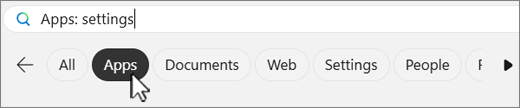
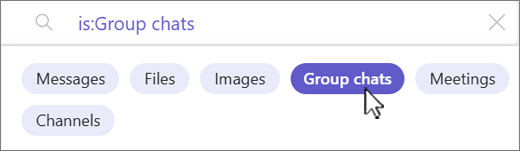
Добавить еще одно ключевое слово
Лучше всего выбирать ключевые слова, которые очень точно связаны с тем, что вы ищете, например слова в имени файла или в самом содержимом. Это помогает отличать похожие результаты и получать меньше релевантных результатов.
Ниже перечислены некоторые другие способы, которые можно попробовать при добавлении ключевых слов.
- Цитаты: Если известно предложение или несколько слов в определенной последовательности, заключите их в кавычки в поле поиска и нажмите клавишу ВВОД. Например, "Select a tab to narrow the scope of your search."
- Синонимы: Если вы застряли и ключевые слова не работают, иногда полезно подумать о синонимах слов, которые вы бы использовали, или о языке, который использует ваша команда или другие сотрудники, и добавить эти слова в поиск.
Если вы ищете именно файлы, вот несколько вариантов ключевых слов, которые могут быть полезны для вас:
"Мои файлы": Если ввести «мои файлы» и перейти на страницу результатов поиска, вы получите до 10 результатов, отражающих то, над чем вы недавно работали.
Тип файла: Такие слова, как "ppt", "Word", "deck" и "электронная таблица", фильтруются по нужному типу файла. Например, если ввести "электронная таблица состояния проекта" и нажать клавишу ВВОД, вы получите список файлов Excel, содержащий ключевые слова "состояние проекта".
- Сочетание ключевых слов, например "маркетинговая презентация Алекса Смита" или "аналитика исследований в Excel": Объединение ключевых слов автоматически фильтрует результаты, и вы с большей вероятностью быстрее найдете то, что ищете. Если одним из ваших ключевых слов является имя, можно использовать только имя или фамилию, но если есть несколько человек с одинаковыми именами, проще использовать полное имя.
Примечание
Если вы помните файл, связанный с собранием в Teams, возможно, быстрее перейти к собранию Teams и использовать вкладку Files или "Общие" и найти файл там.
Разделы справки расширяют поиск?
Если вы слишком сузите поиск, вы можете не получить результатов или найти нужные результаты. В этом случае у вас может быть слишком много ключевых слов, фильтров или вы попали не в ту папку или сайт.
Попробуйте удалять фильтры или ключевые слова по одному. Убедитесь, что вы находитесь в правильном месте и у вас есть разрешение на доступ к тому, что вы ищете.
Если вы ищете файлы или документы, возможно, попробуйте выполнить поиск в родительской папке того из них, в которой находитесь. Кроме того, проведите проверку параметров поиска, чтобы убедиться, что выполняется поиск в дочерних папках.
По мере расширения поиска вы можете найти результаты, не относящиеся к тому, что вы ищете. В этом случае может потребоваться уточнить критерии поиска.
Что еще можно найти при поиске?
Центральные средства, ресурсы и информация
Администраторы могут определять важные инструменты, ресурсы и сведения, которые в некоторых приложениях выделяются на страницах результатов поиска для простоты доступа. Это могут быть закладки, сокращения, ответы на распространенные вопросы в вашей организации, расположениях и многое другое. Они будут отображаться только в том случае, если они имеют отношение к тому, что вы ищете.
Предложения для поиска на основе журнала поиска
При запуске поиска в поле поиска могут появиться рекомендации на основе предыдущего журнала поиска. Это удобно, чтобы быстро вернуться к тому, над чем вы работали раньше.
В зависимости от приложения журнал поиска содержит ваши поисковые запросы в Outlook, Microsoft365.com и SharePoint Online. Если предложение бесполезно, его можно удалить, наведя на него указатель мыши и выбрав команду "Удалить".
Вы также можете просмотреть журнал поиска, скачав его, или очистить журнал поиска в любое время. Чтобы скачать или очистить журнал поиска:
- Перейдите в раздел Поиска (Майкрософт ) в разделе конфиденциальности параметров вашей учетной записи.
- Доступ к этой папке можно получить и вручную: перейдите в раздел "Моя учетная запись", выберите "Параметры" & "Конфиденциальность", затем перейдите на вкладку "Конфиденциальность " и откройте раздел "Поиск (Майкрософт)".
Примечание
Ваш журнал поиска Поиска (Майкрософт) является частным и не предоставляется вашей организации или корпорации Майкрософт. Администратор может знать, какие поисковые запросы пользуются наибольшей популярностью, но не знать, кто и что искал. Администратор может использовать самые популярные поисковые запросы, чтобы определить основные инструменты, ресурсы и упомянутые выше сведения, что делает поиск более удобным для вас и других пользователей в вашей организации.