

Лента — это набор панелей инструментов в верхней части окна программ Office, которые помогают быстро находить команды, необходимые для выполнения задачи.
Показать параметры ленты
- Если лента отображается, в правом нижнем углу ленты щелкните значок "Параметры отображения ленты ".
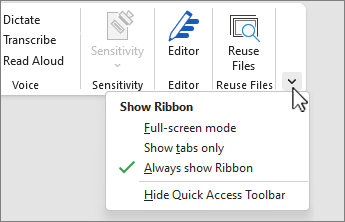
- Выберите состояние ленты:
- Полноэкранный режим: лента скрывается для лучшего просмотра документа и отображается только при выборе многоточия (...) в правом верхнем углу или нажатии клавиши ALT.
- Показать только вкладки: отображение только вкладок ленты, что позволяет увеличить объем документа и быстро переключаться между вкладками.
- Всегда показывать ленту: все вкладки и команды на ленте всегда видны.
Развертывание или свертывание ленты
Существует несколько способов для переключения между развертыванием или свертыванием ленты.
Если лента свернута, разверните ее, выполнив одно из следующих действий:
- Щелкните правой кнопкой мыши любую вкладку ленты и снимите флажок "Свернуть ленту".
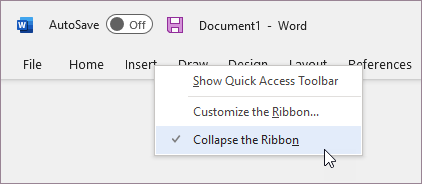
Если лента развернута, сверните ее, выполнив одно из следующих действий:
Щелкните правой кнопкой мыши любую вкладку ленты и выберите Свернуть ленту.
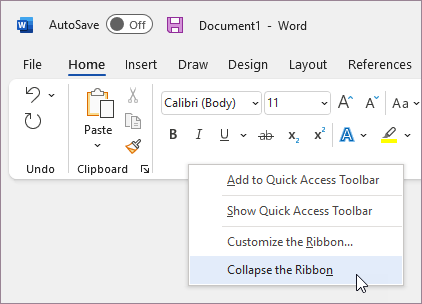
Если лента совсем не отображается
Если лента совсем не отображается, а вкладки скрыты, вероятно, у вас настроен полноэкранный режим. Нажмите многоточие (...) в правом верхнем углу экрана. Это временно восстанавливает ленту.
Когда вы щелкните лист документа, лента снова будет скрыта. Чтобы лента оставалась видимой, выберите "Всегда показывать ленту " в меню " Параметры отображения ленты ".

