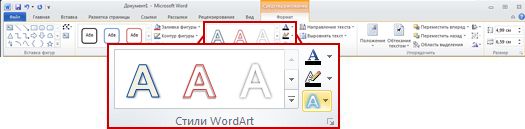
Внешний вид текста или объекта WordArt можно изменить путем изменения заливки, контура или добавления эффектов, таких как тени, отражения, свечение или трехмерные (трехмерные) повороты или скосы. В PowerPoint таким же образом можно изменить текст на слайде.
Общие сведения о заливках, контурах и эффектах
Заливка — это внутренняя часть букв в тексте WordArt или в тексте на слайде PowerPoint. Вы можете не только изменить ее цвет, но и добавить текстуру, рисунок или градиент. Градиентом называется постепенное изменение цветов и оттенков, обычно от одного цвета до другого либо от одного оттенка до другого оттенка того же цвета.
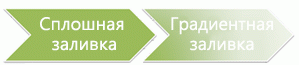
Контур — это внешняя граница каждого символа в тексте или объекте WordArt. При смене контура текста можно также настроить цвет, толщину и тип линии.
С помощью эффектов можно добавить глубину к объекту WordArt и тексту на слайде или выделить их. Вы можете добавлять комбинации отдельных эффектов к тексту в Excel, Outlook и PowerPoint.
Вы также можете отформатировать текст в объекте WordArt или на слайде с помощью параметров в группе "Шрифт " на вкладке " Главная " или в Outlook с помощью параметров в группе "Основной текст " на вкладке "Сообщение ".
Добавление или изменение заливки текста или объекта WordArt
Выделите текст в объекте WordArt, к которому вы хотите добавить заливку.
Важно
Чтобы добавить объект WordArt на лист Excel, необходимо сначала вставить надпись. Для этого на вкладке Вставка в группе Текст нажмите кнопку Надпись, а перетащите указатель мыши, чтобы нарисовать надпись. Введите текст в надпись и следуйте инструкциям.
На вкладке "Формат фигуры " в группе "Стили WordArt" щелкните стрелку рядом с кнопкой "Заливка текста" и выполните одно из указанных ниже действий.
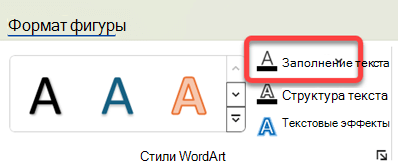
Примечание
Если вкладка "Формат фигуры " не отображается, убедитесь, что выделен текст в объекте WordArt. Чтобы открыть вкладку "Формат фигуры ", может потребоваться дважды щелкнуть текст.
- Чтобы добавить или изменить цвет заливки, щелкните нужный цвет. Чтобы не использовать цвет, выберите вариант Нет заливки.
При выборе значения Нет заливки текст не будет виден, если к нему не был добавлен контур.
Чтобы выбрать цвет, который не входит в цвета темы, нажмите кнопку "Другие цвета заливки", а затем щелкните нужный цвет на вкладке "Standard или смешайте собственные цвета на вкладке "Настраиваемые". Пользовательские цвета на вкладке "Standard" не обновляются при последующем изменении темы документа. - Чтобы добавить или изменить рисунок заливки, выберите пункт Рисунок, укажите папку, в которой находится необходимый рисунок, щелкните файл рисунка и нажмите кнопку Вставить.
Если выделить несмежные фрагменты текста и применить заливку, каждый выделенный фрагмент заполняется целым изображением. Рисунок не будет охватывать все выделенные фрагменты. - Чтобы добавить или изменить градиентную заливку, наведите указатель на пункт Градиент и выберите нужный тип.
Чтобы настроить градиент, выберите пункт Другие градиенты и задайте необходимые параметры. - Чтобы применить или изменить текстуру для заливки, щелкните Текстура, а затем выберите подходящую текстуру.
Чтобы настроить текстуру, выберите пункт Другие текстуры и задайте необходимые параметры.
- Чтобы добавить или изменить цвет заливки, щелкните нужный цвет. Чтобы не использовать цвет, выберите вариант Нет заливки.
Добавление и изменение контура текста или объекта WordArt
Выделите текст WordArt, к которому вы хотите добавить контур.
Чтобы добавить один и тот же контур к тексту в нескольких местах, выделите первый фрагмент текста, а затем, удерживая нажатой клавишу CTRL, выделите остальные фрагменты текста.На вкладке " Формат фигуры " в группе "Стили WordArt" выберите стрелку рядом с элементом "Контур текста" и выполните одно из указанных ниже действий.
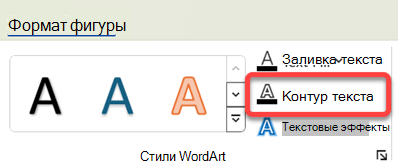
Если вкладка "Формат фигуры " не отображается, убедитесь, что выделен текст в объекте WordArt. Чтобы открыть вкладку "Формат фигуры ", может потребоваться щелкнуть объект WordArt правой кнопкой мыши.- Чтобы добавить или изменить цвет контура, щелкните нужный цвет. Чтобы не использовать цвет, выберите вариант Нет контура.
Чтобы выбрать цвет, который не входит в цвета темы, нажмите кнопку "Другие цвета контура", а затем щелкните нужный цвет на вкладке "Standard или смешайте собственные цвета на вкладке "Пользовательские". Пользовательские цвета на вкладке "Standard" не обновляются при последующем изменении темы документа. - Чтобы задать или изменить толщину контура, наведите указатель мыши на поле Толщина, а затем выберите нужное значение.
Для настройки толщины щелкните Другие линии, а затем укажите необходимые параметры. - Чтобы сделать контур штриховым или пунктирным, наведите указатель мыши на поле Штрихи, а затем выберите необходимый стиль.
Для настройки стиля щелкните Другие линии, а затем выберите необходимые параметры.
- Чтобы добавить или изменить цвет контура, щелкните нужный цвет. Чтобы не использовать цвет, выберите вариант Нет контура.
Добавление и изменение эффекта для текста или объекта WordArt
Выделите текст WordArt, к которому вы хотите применить эффект.
Чтобы применить одинаковый эффект к тексту в нескольких местах, выделите первый фрагмент текста, а затем, удерживая нажатой клавишу CTRL, выделите остальные фрагменты.На вкладке " Формат фигуры " в группе "Стили WordArt" выберите "Текстовые эффекты", а затем выполните одно из указанных ниже действий.
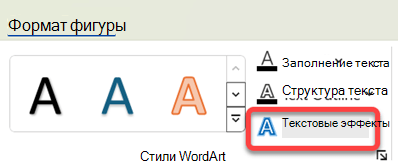
Если вкладка "Формат фигуры " не отображается, убедитесь, что выделен текст в объекте WordArt. Чтобы открыть вкладку "Формат фигуры ", может потребоваться щелкнуть объект WordArt правой кнопкой мыши.- Чтобы добавить или изменить тень, наведите указатель на пункт Тень и затем щелкните нужную тень.
Чтобы настроить тень, выберите пункт Варианты тени и задайте необходимые параметры. - Чтобы добавить или изменить отражение, наведите указатель на пункт Отражение и затем щелкните нужный вариант отражения.
- Чтобы добавить или изменить свечение, наведите указатель на пункт Свечение и затем щелкните нужный вариант свечения.
Чтобы настроить цвета свечения, нажмите кнопку "Другие цвета свечения" и выберите нужный цвет. Чтобы выбрать цвет, которого нет в цветах темы, нажмите кнопку "Другие цвета", а затем выберите нужный цвет на вкладке "Стандартный или смешайте собственные цвета" на вкладке "Дополнительные". Пользовательские цвета на вкладке "Standard" не обновляются при изменении темы документа в дальнейшем. - Чтобы сделать текст рельефным, наведите указатель на пункт Рельеф и выберите необходимый тип.
Чтобы настроить рельеф, выберите пункт Параметры объема и задайте необходимые параметры. - Чтобы применить или изменить поворот объемной фигуры, выберите пункт Поворот объемной фигуры, а затем — необходимый тип поворота.
Чтобы настроить поворот, выберите пункт Параметры поворота объемной фигуры и задайте необходимые значения. - Для применения или изменения искривления выберите вариант Преобразование, а затем щелкните необходимый вид искривления.
- Чтобы добавить или изменить тень, наведите указатель на пункт Тень и затем щелкните нужную тень.
Примечание
Чтобы создать собственный эффект путем применения нескольких отдельных эффектов, повторите действие 2.
Удаление заливки из текста или объекта WordArt
Выделите текст в объекте WordArt, из которого вы хотите удалить заливку.
Чтобы удалить одинаковую заливку из нескольких фрагментов текста, щелкните первый фрагмент текста, а затем, удерживая нажатой клавишу CTRL, щелкните другие фрагменты текста.На вкладке "Формат фигуры " в группе "Стили WordArt" щелкните стрелку рядом с кнопкой "Заливка текста" и выполните одно из указанных ниже действий.
(Если вкладка "Формат фигуры " не отображается, убедитесь, что выделен текст в объекте WordArt. Чтобы открыть вкладку "Формат фигуры ", может потребоваться щелкнуть объект WordArt правой кнопкой мыши.)- Для удаления заливки цветом, рисунком или текстурой выберите другой тип заливки.
При выборе значения Нет заливки текст не будет виден, если к нему не был добавлен контур. - Чтобы удалить градиентную заливку, наведите указатель мыши на пункт Градиент и выберите вариант Нет градиента.
- Для удаления заливки цветом, рисунком или текстурой выберите другой тип заливки.
Удаление контура из текста или объекта WordArt
- Выделите текст в объекте WordArt, из которого вы хотите удалить контур.
Чтобы удалить одну и ту же структуру из нескольких фрагментов текста, щелкните первый фрагмент текста, а затем, удерживая нажатой клавишу CTRL, щелкните другие фрагменты текста. - На вкладке "Формат фигуры " в группе "Стили WordArt" щелкните стрелку рядом с элементом "Контур текста", затем выберите "Без контура".
Если вкладка "Формат фигуры " не отображается, убедитесь, что выделен текст в объекте WordArt. Чтобы открыть вкладку "Формат фигуры ", может потребоваться щелкнуть объект WordArt правой кнопкой мыши.
Удаление эффекта из текста или объекта WordArt
Выделите текст в объекте WordArt, из которого вы хотите удалить эффект.
Чтобы удалить одинаковый эффект из нескольких фрагментов текста, щелкните первый фрагмент текста, а затем, удерживая нажатой клавишу CTRL, щелкните другие фрагменты текста.На вкладке " Формат фигуры " в группе "Стили WordArt" выберите "Текстовые эффекты", а затем выполните одно из указанных ниже действий.
Если вкладка "Формат фигуры " не отображается, убедитесь, что выделен текст в объекте WordArt. Чтобы открыть вкладку "Формат фигуры ", может потребоваться щелкнуть объект WordArt правой кнопкой мыши.Чтобы удалить тень, наведите указатель на пункт Тень и выберите значение Нет тени.
Чтобы отменить эффект отражения, наведите указатель на пункт Отражение и выберите значение Нет отражения.
Чтобы удалить свечение из текста, наведите указатель мыши на пункт Свечение, а затем выберите пункт "Свечение отсутствует".
Чтобы удалить рельеф, наведите указатель на пункт Рельеф и выберите значение Без рельефа.
Чтобы отменить поворот объемной фигуры, наведите указатель на пункт Поворот объемной фигуры и выберите значение Без поворота.
Чтобы отменить искривление текста, наведите указатель на пункт Преобразование и выберите значение Без преобразования.
Примечание
- Если вы добавили несколько отдельных эффектов, то для их отмены повторите действие 2.
- Чтобы удалить все эффекты сразу, на вкладке "Формат фигуры " в группе "Стили WordArt " нажмите кнопку "Дополнительно "
 ", чтобы открыть коллекцию WordArt, а затем нажмите кнопку "Очистить WordArt".
Удаление всего объекта WordArt
Выделите объект WordArt, который нужно удалить, и нажмите клавишу DELETE.
Совет
Убедитесь в том, что выбран весь объект WordArt, а не только текст внутри него. При выборе объекта WordArt он выделяется сплошной границей. Если выбран текст внутри объекта WordArt, граница обозначена пунктирной линией.