

Контур фигуры позволяет выбрать цвет, толщину и стиль внешней границы надписи, фигуры или графического элемента SmartArt. Установив для границы значение "Без контура", вы полностью удалите границу.
Важно
В Word и Outlook: Перед множественным выделением группы объектов параметр закрепления обтекания текстом для каждого объекта должен отличаться от "В тексте". Для каждого объекта щелкните его правой кнопкой мыши, выберите " Обтекание текстом", а затем выберите параметр.
Примечание
Если вы хотите изменить границу рисунка SmartArt, выделите рисунок, перейдите на вкладку "Формат " и выберите "Контур фигуры".
Настройка толщины линии
Выделите надпись или границу фигуры.
Если вы хотите изменить несколько полей или фигур, щелкните первое текстовое поле или фигуру и щелкните остальные текстовые поля или фигуры, удерживая нажатой клавишу CTRL (Windows) или COMMAND (Mac).Перейдите в раздел "Формат>фигуры" "Контур фигуры", наведите указатель мыши на пункт "Толщина" и выберите толщину.
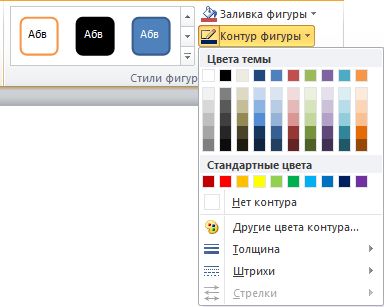
Если вкладка "Формат фигуры " не отображается, проверьте, выбрана ли надпись или фигура.Примечание
Если необходимая толщина не отображается, выберите "Другие линии" и задайте нужную толщину в поле "Ширина ".
Создание пунктирной границы
- Выберите надпись или фигуру.
Если вы хотите изменить несколько полей или фигур, щелкните первое текстовое поле или фигуру и щелкните остальные текстовые поля или фигуры, удерживая нажатой клавишу CTRL (Windows) или COMMAND (Mac). - На вкладке "Формат фигуры " выберите пункт "Контур фигуры", наведите указатель мыши на пункт "Пунктир" и выберите нужный стиль.
Если вкладка "Формат фигуры " не отображается, выделите текстовое поле или фигуру.
Использование настраиваемого стиля строки
- Выберите надпись или фигуру.
- На вкладке "Формат фигуры " щелкните "Контур фигуры", наведите указатель мыши на пункт "Пунктир" и выберите пункт "Другие линии".
- В области "Формат фигуры " в разделе "Линия" выберите нужные параметры стиля линии.
Удаление границы
- Выберите надпись или фигуру.
Если вы хотите изменить несколько полей или фигур, щелкните первое текстовое поле или фигуру и щелкните остальные текстовые поля или фигуры, удерживая нажатой клавишу CTRL (Windows) или COMMAND (Mac). - На вкладке "Формат фигуры " щелкните "Контур фигуры", а затем — "Без контура".
Попробуйте "набросок" контура
Если вы используете Microsoft 365, вы можете придать фигурам неформальный вид с помощью наброска .
Выберите существующую фигуру в документе или создайте новую.
Выделив фигуру, на вкладке "Формат фигуры" выберите пункт "Набросок контура> фигуры", а затем выберите ширину линии.
(Чем меньше размер точки ("pt"), тем тоньше линия.)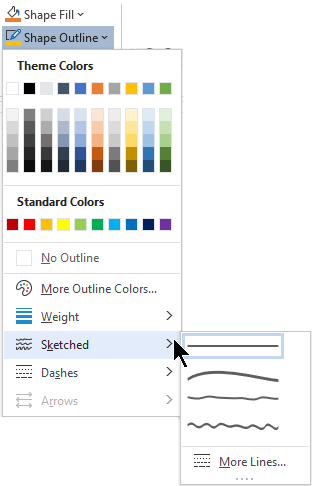
См. также
Добавление, изменение и удаление границ и рамок для документов или изображений