Вы можете изменить внешний вид линии, выбрав ее цвет, стиль или толщину. Чтобы быстро сделать это в Excel, Outlook, Word или PowerPoint, можно применить готовый экспресс-стиль.
В этой статье
Применение экспресс-стиля к линии
Экспресс-стили для линий содержат цвета из темы документа, тени, стили линий, градиенты и трехмерные перспективы. Если вы наведете указатель мыши на эскиз экспресс-стиля, вы можете просмотреть, как стиль отразится на фигуре. Попробуйте применить разные экспресс-стили, пока не найдете тот, который вам нравится.
Выберите линию, которую вы хотите изменить.
Если вы хотите изменить несколько линий, выберите первую, а затем, удерживая нажатой клавишу CTRL, щелкните остальные.
На вкладке "Формат фигуры " нажмите кнопку
Вы хотите.
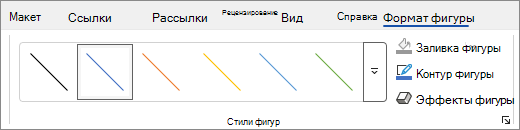
Чтобы просмотреть другие экспресс-стили, нажмите  Кнопка "Еще ".
Примечание
Если вы не видите вкладку Формат фигуры, убедитесь, что выбрали линию.
К началу страницы
Изменение цвета линии
Выберите линию, которую нужно изменить.
Если вы хотите изменить несколько линий, выберите первую, а затем, удерживая нажатой клавишу CTRL, щелкните остальные.
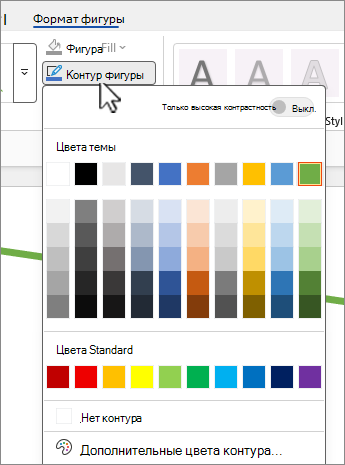
На вкладке "Формат фигуры" нажмите  " Контур фигуры и выберите нужный цвет.
Примечание
Если вы не видите вкладку Формат фигуры, убедитесь, что выбрали линию.
Чтобы использовать цвет, не относящийся к теме, нажмите кнопку "Другие цвета контура", а затем выберите нужный цвет на вкладке "Стандартный" или смешайте собственные цвета на вкладке "Настраиваемые". Пользовательские цвета на вкладке "Standard" не обновляются при последующем изменении темы документа.
К началу страницы
Преобразование линий в пунктирную или пунктирную линию
Выберите линию, которую вы хотите изменить.
Если вы хотите изменить несколько линий, выберите первую, а затем, удерживая нажатой клавишу CTRL, щелкните остальные.
На вкладке "Формат фигуры" нажмите " Контур фигуры.
Примечание
Если вы не видите вкладку Формат фигуры, убедитесь, что выбрали линию.
Наведите указатель мыши на пункт "Пунктир" и выберите нужный стиль.
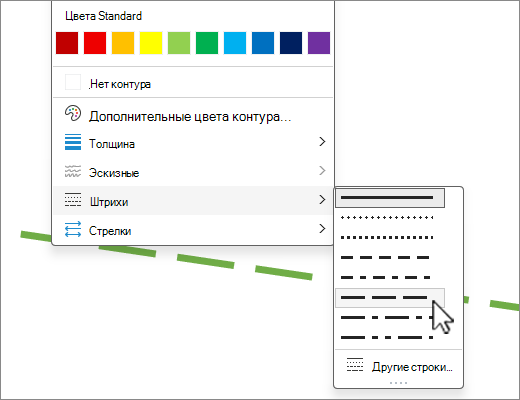
Чтобы создать пользовательский стиль, выберите "Другие линии", а затем выберите нужные параметры.
К началу страницы
Изменение толщины линии
Выберите линию, которую нужно изменить.
Если вы хотите изменить несколько линий, выберите первую, а затем, удерживая нажатой клавишу CTRL, щелкните остальные.
На вкладке "Формат фигуры" нажмите " Контур фигуры.
Примечание
Если вы не видите вкладку Формат фигуры, убедитесь, что выбрали линию.
Наведите указатель мыши на Толщину, а затем выберите нужную толщину линии.
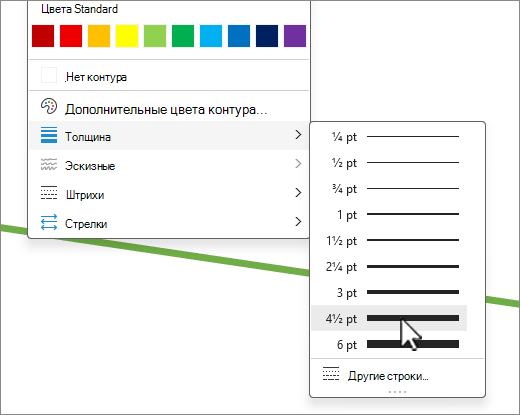
Чтобы создать пользовательскую толщину линии, нажмите «Другие линии» и выберите нужные параметры.
Примечание
Чтобы создать двойную линию, нарисуйте одинарную линию, скопируйте ее, вставьте рядом с первой вторую линию, а затем сгруппируйте их.
К началу страницы
Если вы хотите настроить тип линии и цвет границ в Excel, см. следующие статьи:
К началу страницы
В веб-приложениях для Excel и PowerPoint доступны следующие параметры.
Применение экспресс-стиля к линии
Выберите линию, которую вы хотите изменить.
Если вы хотите изменить несколько линий, выберите первую, а затем, удерживая нажатой клавишу CTRL, щелкните остальные.
На вкладке "Фигура " выберите нужный экспресс-стиль.
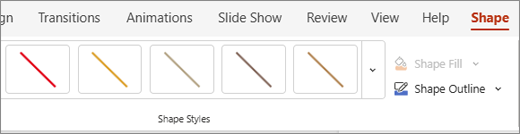
Чтобы просмотреть другие экспресс-стили, нажмите кнопку  "Дополнительно " в правой части коллекции экспресс-стилей.
Примечание
Если вкладка "Фигура " не отображается, выделите линию.
Изменение цвета линии
Выберите линию, которую нужно изменить.
Если вы хотите изменить несколько линий, выберите первую, а затем, удерживая нажатой клавишу CTRL, щелкните остальные.
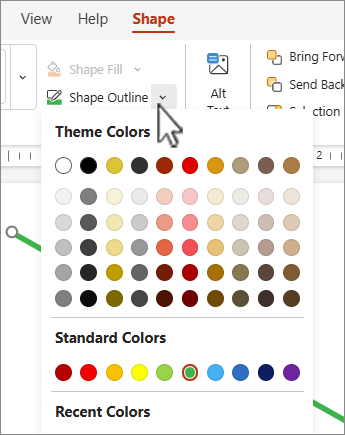
На вкладке "Фигура " нажмите кнопку "Контур фигуры " (или просто "Контур" в Excel), а затем выберите нужный цвет.
Примечание
Если вкладка "Фигура " не отображается, выделите линию.
Чтобы использовать цвет, который не относится к теме, выберите "Другие цвета контура", а затем выберите нужный цвет в диалоговом окне "Пользовательские цвета ". (Пользовательские цвета не обновляются при изменении темы документа позже.)
Преобразование линий в пунктирную или пунктирную линию
Выберите линию, которую вы хотите изменить.
Если вы хотите изменить несколько линий, выберите первую, а затем, удерживая нажатой клавишу CTRL, щелкните остальные.
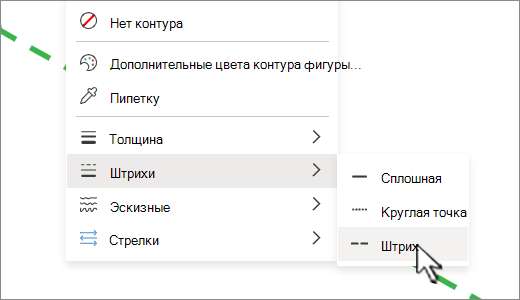
На вкладке "Фигура " выберите "Контур фигуры " (или просто "Контур" в Excel).
Примечание
Если вкладка "Фигура " не отображается, выделите линию.
Наведите указатель мыши на пунктир, а затем выберите нужный стиль.
Изменение толщины линии
Выберите линию, которую нужно изменить.
Если вы хотите изменить несколько линий, выберите первую, а затем, удерживая нажатой клавишу CTRL, щелкните остальные.
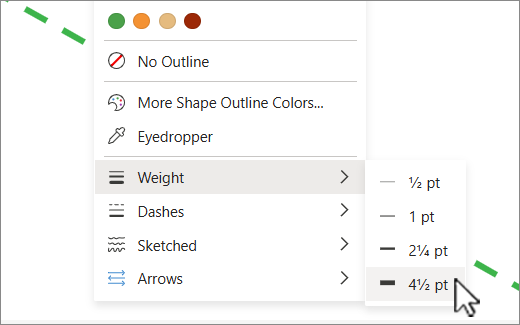
На вкладке "Фигура " выберите "Контур фигуры " (или просто "Контур" в Excel).
Примечание
Если вкладка "Фигура " не отображается, выделите линию.
Наведите указатель мыши на Толщину, а затем выберите нужную толщину линии.
Примечание
Чтобы создать двойную линию, нарисуйте одинарную линию, скопируйте ее, вставьте рядом с первой вторую линию, а затем сгруппируйте их.
В этой статье
Применение экспресс-стиля к линии
Экспресс-стили для линий содержат цвета из темы документа, тени, типы линий, градиенты и трехмерные перспективы. Попробуйте применять разные экспресс-стили, пока не найдете тот, который вам нравится.
Выберите линию, которую вы хотите изменить.
Если вы хотите изменить несколько строк, выберите первую строку, а затем нажмите и удерживайте клавишу ⌘ Command, выделяя остальные строки.
На вкладке "Формат фигуры " выберите нужный экспресс-стиль.
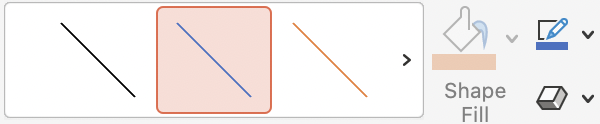
Чтобы просмотреть другие экспресс-стили, выберите Больше".
Примечание
Если вы не видите вкладку Формат фигуры, убедитесь, что выбрали линию.
К началу страницы
Изменение цвета линии
Выберите линию, которую нужно изменить.
Если вы хотите изменить несколько строк, выберите первую строку, а затем нажмите и удерживайте клавишу ⌘ Command, выделяя остальные строки.
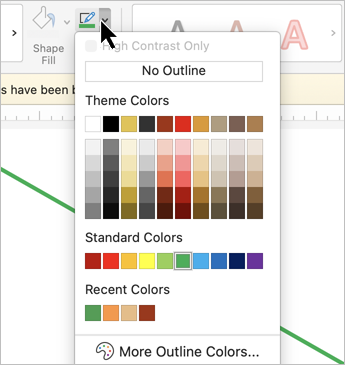
На вкладке " Формат фигуры " нажмите "Контур фигуры" и выберите нужный цвет.
Примечание
Если вы не видите вкладку Формат фигуры, убедитесь, что выбрали линию.
Чтобы использовать цвет, который не относится к теме, выберите "Другие цвета контура", а затем выберите нужный цвет.
К началу страницы
Преобразование линий в пунктирную или пунктирную линию
Выберите линию, которую вы хотите изменить.
Если вы хотите изменить несколько строк, выберите первую строку, а затем нажмите и удерживайте клавишу ⌘ Command, выделяя остальные строки.
На вкладке "Формат фигуры " выберите "Контур фигуры".
Примечание
Если вы не видите вкладку Формат фигуры, убедитесь, что выбрали линию.
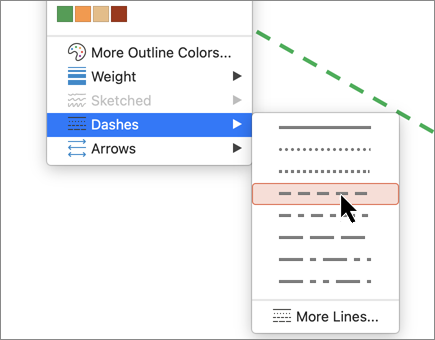
Наведите указатель мыши на пункт "Пунктир" и выберите нужный стиль.
Чтобы создать пользовательский стиль, выберите "Другие линии", а затем выберите нужные параметры.
К началу страницы
Изменение толщины линии
Выберите линию, которую нужно изменить.
Если вы хотите изменить несколько строк, выберите первую строку, а затем нажмите и удерживайте клавишу ⌘ Command, выделяя остальные строки.
На вкладке "Формат фигуры " выберите "Контур фигуры".
Примечание
Если вы не видите вкладку Формат фигуры, убедитесь, что выбрали линию.
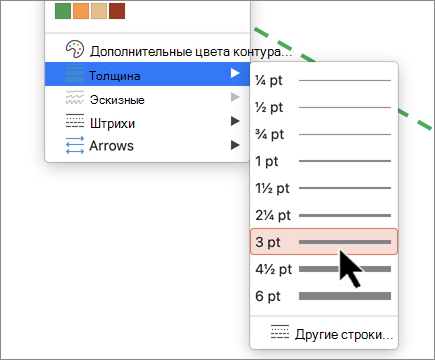
Наведите указатель мыши на Толщину, а затем выберите нужную толщину линии.
Чтобы создать пользовательскую толщину линии, нажмите «Другие линии» и выберите нужные параметры.
Примечание
Чтобы создать двойную линию, нарисуйте одинарную линию, скопируйте ее, вставьте рядом с первой вторую линию, а затем сгруппируйте их.
К началу страницы
См. также
Рисование и удаление линий
Форматирование отрезков в представлении "Диаграмма Ганта" в Project
