
В Microsoft 365 и Office 2019 приложения PowerPoint, Excel и Word позволяют преобразовывать рисунки от руки в стандартные фигуры одним нажатием кнопки. Вы можете быстро создавать блок-схемы и схемы, сочетая простоту рисования фигур с однородностью графики Microsoft 365.
Какое приложение вы используете?
Word, Excel
Преобразование рисунков от руки в фигуры
- На вкладке " Рисование " выберите "Преобразовать в фигуру". (Этот режим необходимо включить перед созданием фигуры.)
- Нарисуйте фигуру. Он автоматически преобразуется в эквивалентную графическую фигуру Office.
Фигура, которую вы создаете, имеет тот же цвет, что и выбранный цвет чернил. После создания фигуры можно изменить цвет заливки, прозрачность и стиль на вкладке "Формат ". - Чтобы продолжить рукописный ввод, но отключить автоматическое преобразование рисунков в фигуры, снова выберите "Рукописный фрагмент в фигуру ".
Фигуры, нарисованные от руки, которые можно преобразовать в фигуры Office
| Рисунок от руки | Соответствующая фигура |
|---|---|
Прямоугольник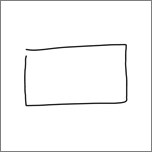
|
Прямоугольник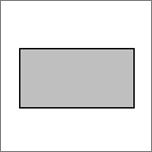
|
Квадрат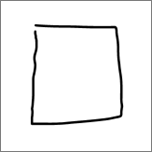
|
Квадрат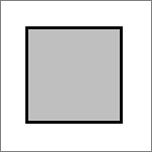
|
Ромб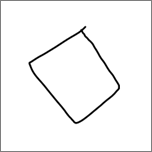
|
Ромб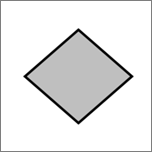
|
Параллелограмм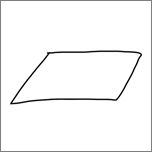
|
Параллелограмм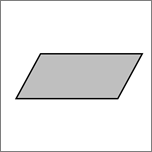
|
Трапеция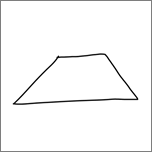
|
Трапеция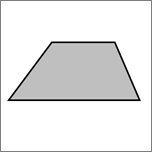
|
Неправильный четырехугольник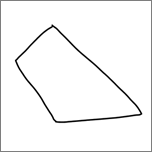
|
Неправильный четырехугольник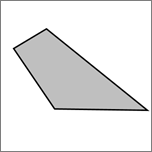
|
Пятиугольник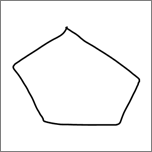
|
Пятиугольник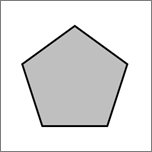
|
Шестиугольник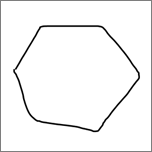
|
Шестиугольник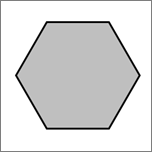
|
Эллипс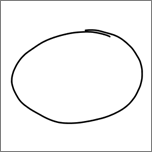
|
Эллипс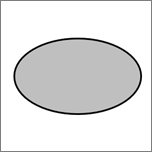
|
Круг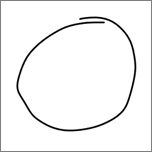
|
Круг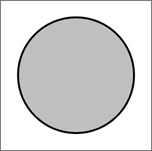
|
Односторонняя стрелка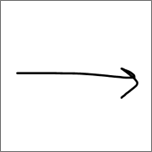
|
Arrow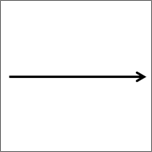
|
Двунаправленная стрелка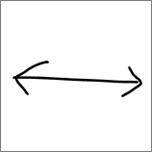
|
Двусторонняя стрелка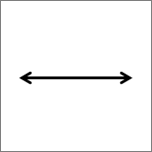
|
Соединительная линия между двумя фигурами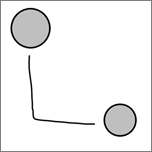
|
Соединительная линия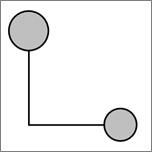
|
Прямоугольный треугольник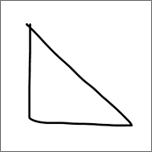
|
Прямоугольный треугольник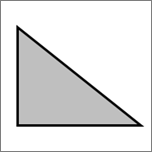
|
Равносторонний треугольник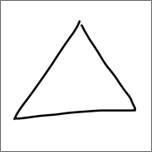
|
Равносторонний треугольник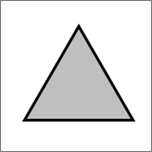
|
Равнобедренный треугольник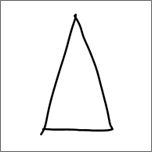
|
Равнобедренный треугольник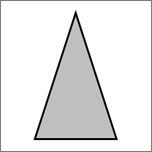
|
Неправильный треугольник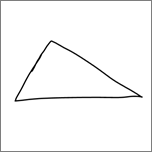
|
Неправильный треугольник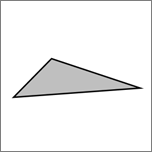
|
Фигурная стрелка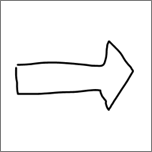
|
Фигурная стрелка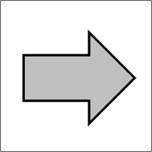
|
PowerPoint
В PowerPoint эта функция работает иначе. Преобразование рукописного ввода в фигуры или текст в PowerPoint для Microsoft 365.