Вы можете быстро и просто создать графический элемент SmartArt, чтобы наглядно представить данные или идеи. На выбор предлагается большое количество макетов, предназначенных для различных ситуаций. Графические элементы SmartArt можно создавать в Excel, Outlook, PowerPoint и Word, и их можно использовать в Microsoft 365.
Общие сведения о графических элементах SmartArt, включая советы и рекомендации по выбору наиболее подходящих элементов и макетов для отображения данных и передачи смысла, см. в статье Выбор графического элемента SmartArt.
Вставка графического элемента SmartArt и добавление в него текста
На вкладке "Вставка" щелкните  " в группе "Иллюстрации".
В диалоговом окне "Выбор рисунка SmartArt " выберите нужный тип и макет.
Чтобы ввести текст, выполните одно из указанных ниже действий.
Выберите [Текст] в области "Текст" и введите текст.
Скопируйте текст из другого места или из другой программы, выберите [Текст] в области "Текст", а затем вставьте текст.
Примечание
- Если область "Текст" не отображается, щелкните элемент управления стрелкой слева от рисунка SmartArt.
- Чтобы добавить текст, например заголовок, в произвольную позицию рядом с рисунком SmartArt или поверх него, на вкладке "Вставка " выберите "Текстовое поле " в группе "Текст ", чтобы вставить текстовое поле. Если нужно, чтобы отображался только текст в текстовом поле, щелкните его правой кнопкой мыши, выберите "Формат", "Фигура" или "Формат ", а затем задайте для текстового поля цвет фона и рамку.
Щелкните в поле рисунка SmartArt и введите текст. (ПРИМЕЧАНИЕ.) Для достижения наилучших результатов используйте этот вариант после добавления всех необходимых полей.
Добавление и удаление фигур в графическом элементе SmartArt
Выберите графический элемент SmartArt, к которому нужно добавить еще одну фигуру.
Выберите существующую фигуру, расположенную ближе всего к тому месту, куда вы хотите добавить новую фигуру.
На вкладке "Интеллектуальный дизайн " щелкните стрелку рядом с кнопкой "Добавить фигуру " в группе "Создание рисунка "
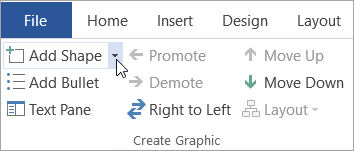
Если вкладки конструктора SmartArt не отображаются, выделите графический элемент SmartArt. Чтобы открыть вкладку " Конструктор SmartArt ", может потребоваться дважды щелкнуть графический элемент SmartArt.
Выполните одно из следующих действий:
- Чтобы вставить фигуру после выделенной фигуры, выберите "Добавить фигуру после".
- Чтобы вставить фигуру перед выделенной фигурой, выберите "Добавить фигуру перед".
Примечание
Чтобы добавить фигуру из области текста, выберите существующую фигуру, переместите указатель до или после текста, в который нужно добавить фигуру, а затем нажмите клавишу ВВОД.
Чтобы удалить фигуру из графического элемента SmartArt, выделите фигуру, которую нужно удалить, и нажмите клавишу DELETE. Чтобы удалить весь графический элемент SmartArt, выделите границу рисунка SmartArt и нажмите клавишу DELETE.
Чтобы добавить фигуру, например выноску или линию, см. статью Добавление фигур.
Изменение цветов всего графического элемента SmartArt
К фигурам в графическом элементе SmartArt можно применять цветовые варианты, полученные на основе цветов темы.
- Выделите графический элемент SmartArt.
- На вкладке SmartArt Design
 " Изменение цветов в группе "Стили SmartArt".
Если вкладка "Конструктор" SmartArt не отображается, проверьте, выбран ли графический элемент SmartArt. Чтобы открыть вкладку " Конструктор SmartArt ", может потребоваться дважды щелкнуть графический элемент SmartArt.
- Выберите нужный вариант.
Применение стиля SmartArt к графическому элементу SmartArt
Стиль SmartArt — это сочетание различных эффектов, например стилей линий, рамок или трехмерных эффектов, которые можно применить к фигурам в графическом элементе SmartArt для придания им профессионального, неповторимого вида.
- Выделите графический элемент SmartArt.
- На вкладке "Конструктор" в группе "Стили SmartArt" выберите нужный стиль SmartArt.
- Чтобы просмотреть другие стили SmartArt, нажмите кнопку
 " Дополнительные стили.
Вставка графического элемента SmartArt и добавление в него текста
На вкладке "Вставка " выберите " SmartArt.
В появившемся меню типов наведите указатель мыши на нужный тип и выберите макет.
Чтобы ввести текст, выполните одно из указанных ниже действий.
Выберите [Текст] в области "Текст" и введите текст.
Скопируйте текст из другого места или из другой программы, выберите [Текст] в области "Текст", а затем вставьте текст.
Примечание
- Если область "Текст" не отображается, щелкните элемент управления стрелкой слева от рисунка SmartArt.
- Чтобы добавить текст, например заголовок, в произвольную позицию рядом с рисунком SmartArt или поверх него, на вкладке "Вставка " выберите "Текстовое поле ". Если вы хотите, чтобы отображался только текст в текстовом поле, щелкните его, удерживая нажатой клавишу Control, выберите пункт "Формат", "Формат", "Фигура " или "Формат", а затем задайте для текстового поля цвет фона и рамку.
Выберите поле в рисунке SmartArt и введите текст. (ПРИМЕЧАНИЕ.) Для достижения наилучших результатов используйте этот вариант после добавления всех необходимых полей.
Добавление и удаление фигур в графическом элементе SmartArt
Выберите графический элемент SmartArt, к которому нужно добавить еще одну фигуру.
Выберите существующую фигуру, расположенную ближе всего к тому месту, куда вы хотите добавить новую фигуру.
На вкладке SmartArt Design щелкните стрелку рядом с кнопкой " Добавить фигуру".
Если вкладка "Конструктор" SmartArt не отображается, убедитесь, что выбран графический элемент SmartArt. Чтобы открыть вкладку " Конструктор SmartArt ", может потребоваться дважды щелкнуть графический элемент SmartArt.
Выполните одно из следующих действий:
- Чтобы вставить фигуру после выделенной фигуры, выберите "Добавить фигуру после".
- Чтобы вставить фигуру перед выделенной фигурой, выберите "Добавить фигуру перед".
Примечание
- Чтобы добавить фигуру во время использования области текста, выберите существующую фигуру, переместите указатель до или после текста, в который нужно добавить фигуру, а затем нажмите клавишу ВВОД.
- Чтобы удалить фигуру из графического элемента SmartArt, выделите ее и нажмите клавишу DELETE. Чтобы удалить весь графический элемент SmartArt, выделите границу рисунка SmartArt и нажмите клавишу DELETE.
- Чтобы добавить фигуру, например выноску или линию, см. статью Добавление фигур.
Изменение цветов всего графического элемента SmartArt
К фигурам в графическом элементе SmartArt можно применять цветовые варианты, полученные на основе цветов темы.
- Выделите графический элемент SmartArt.
- На вкладке "Конструктор" в стиле SmartArt нажмите " "Изменить цвета".
Если вкладка "Конструктор" SmartArt не отображается, убедитесь, что выбран графический элемент SmartArt. Чтобы открыть вкладку " Конструктор SmartArt ", может потребоваться дважды щелкнуть графический элемент SmartArt.
- Выберите нужный вариант.
Применение стиля SmartArt к графическому элементу SmartArt
Стиль SmartArt — это сочетание различных эффектов, например стилей линий, рамок или трехмерных эффектов, которые можно применить к фигурам в графическом элементе SmartArt для придания им профессионального, неповторимого вида.
- Выделите графический элемент SmartArt.
- На вкладке "Конструктор" в стиле SmartArt выберите нужный стиль SmartArt.
Чтобы просмотреть другие стили SmartArt, нажмите 
В PowerPoint для Интернета можно добавлять и изменять графические элементы SmartArt.
Вставка графического элемента SmartArt и добавление в него текста
На вкладке "Вставка " выберите " SmartArt.
В раскрывающемся меню выберите нужный макет.
Рисунок будет вставлен на слайд. Слева от рисунка появится текстовый редактор. Каждый элемент маркера в редакторе соответствует одному элементу на рисунке.
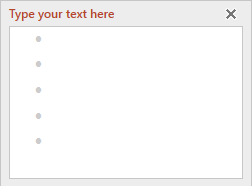
Чтобы ввести текст, щелкните рядом с маркером в текстовом редакторе и введите собственный текст или вставьте текст, скопированный из другого места.
Добавление и удаление фигур в графическом элементе SmartArt
Чтобы добавить фигуры , нажмите клавишу ВВОД, чтобы добавить еще один маркер.
Фигуры в текстовом редакторе удаляются путем отступления назад над элементом маркера, который вы хотите удалить.
Изменение цветов всего графического элемента SmartArt
К фигурам в графическом элементе SmartArt можно применять цветовые вариации (полученные на основе цветов темы презентации).
- Выделите графический элемент SmartArt.
- На вкладке SmartArt нажмите " и "Изменить цвета".
- В появившемся меню выберите нужный вариант.
Применение стиля SmartArt к рисунку
Стиль SmartArt — это сочетание эффектов, таких как стиль линии, рельеф или объемная фигура, которые можно применить к фигурам в графическом элементе SmartArt для создания профессионального оформления.
- Выделите графический элемент SmartArt.
- На вкладке SmartArt выберите "Стили SmartArt".
- В появившемся меню выберите нужный стиль.
Наведите указатель мыши на любой параметр, чтобы увидеть его описание.
Изменение порядка фигур на рисунке в обратном порядке
По умолчанию фигуры на рисунке упорядочены слева направо (или по часовой стрелке, если рисунок круглый).
Чтобы изменить порядок фигур на противоположный, сделайте следующее.
- Выделите рисунок.
- На вкладке SmartArt выберите пункт "Справа налево".
Изменение уровня списка элемента
Область текста похожа на структуру или маркированный список, который отображает данные непосредственно в графический элемент SmartArt. Каждый рисунок SmartArt определяет собственное сопоставление между маркерами в текстовом редакторе и набором фигур в рисунке SmartArt.
Чтобы сделать отступ строки, в области "Текст" выделите линию, для которой нужно сделать отступ, а затем на вкладке SmartArt выберите "Понизить".
Чтобы уменьшить уровень списка, выделите строку, для которой нужно сделать отступ, а затем выберите "Повысить " (или нажмите SHIFT+TAB).
Совет
Чтобы изменить размер всего рисунка SmartArt, выделите границу рисунка SmartArt и перетащите маркеры изменения размера внутрь или наружу, пока рисунок SmartArt не примет нужные размеры.

