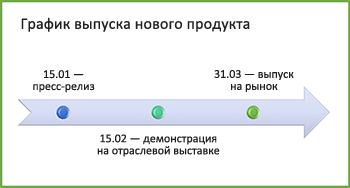
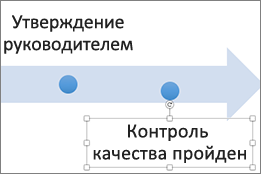
Если требуется создать графическое представление последовательности событий, например вех проекта или основных событий жизни человека, можно использовать графическую временную шкалу SmartArt. После создания временной шкалы вы можете добавлять на нее даты, перемещать их, изменять макеты и цвета, а также применять различные стили.
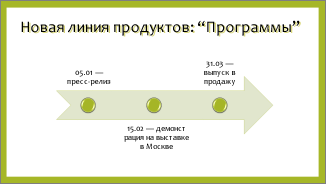
Создание временной шкалы
На вкладке "Вставка " выберите
 " SmartArt.
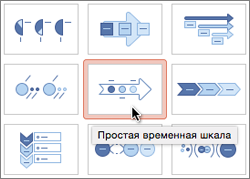
В коллекции "Выбор рисунка SmartArt" выберите "Процесс", а затем дважды щелкните макет "Временная шкала".
Совет
Существует два вида графических элементов SmartArt для временных шкал: простая временная шкала и круглая временная шкала, но вы также можете использовать любой графический элемент SmartArt, связанный с процессом.
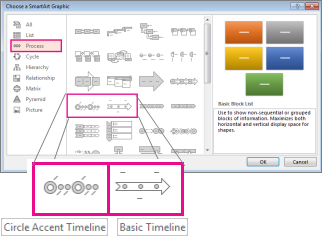
Выберите [Текст], а затем введите или вставьте текст в графический элемент SmartArt.
Примечание
Вы можете также открыть область текста и ввести текст там. Если область текста не отображается, на вкладке "Средства SmartArt — Конструктор " выберите область текста.
Добавление дат на временную шкалу
Выберите фигуру на временной шкале.
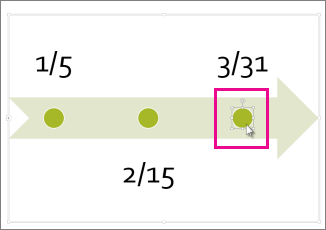
На вкладке "Конструктор" графических элементов SmartArt выполните одно из указанных ниже действий.
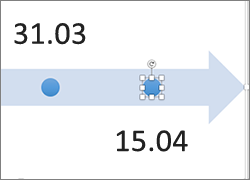
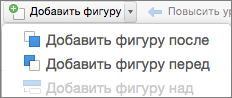
- Чтобы добавить более раннюю дату, выберите "Добавить фигуру", а затем — "Добавить фигуру перед".
- Чтобы добавить более позднюю дату, выберите "Добавить фигуру", а затем — "Добавить фигуру после".
Введите нужное значение в новое поле даты.
Смещение даты на временной шкале
На временной шкале выберите дату, которую нужно переместить.
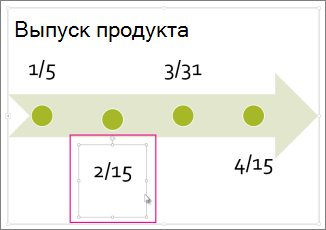
На вкладке "Конструктор" графических элементов SmartArt выполните одно из указанных ниже действий.
- Чтобы сдвинуть дату на более раннюю дату, чем выбранная, выберите "Вверх".
Чтобы переместить дату позже выбранной, выберите "Вниз".
Переход к другому макету временной шкалы
Выберите графическую временную шкалу SmartArt.
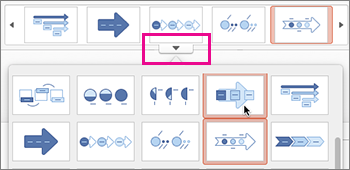
На вкладке SmartArt Design в группе "Макеты " нажмите
 Изменение макета.
Примечание
Чтобы просмотреть только макеты "Временная шкала" и "Процесс", в нижней части списка макетов нажмите кнопку "Другие макеты" и щелкните пункт "Процесс".
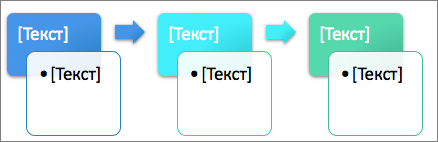
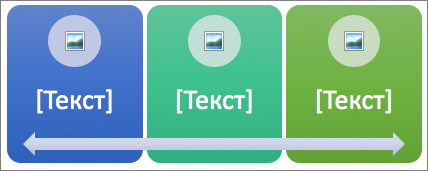
Выберите графический элемент SmartArt, подходящий для отображения временной шкалы или процесса, например один из показанных ниже.
- Для отображения хода выполнения на временной шкале выберите Процесс со смещением.
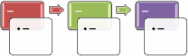
- Для создания временной шкалы с рисунками или фотографиями выберите Непрерывный список с рисунками. Фигуры в форме кругов предназначены для размещения изображений.
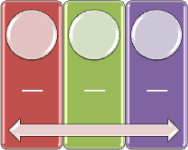
- Для отображения хода выполнения на временной шкале выберите Процесс со смещением.
Изменение цветов временной шкалы
Щелкните графический элемент SmartArt для временной шкалы.
На вкладке SmartArt Design нажмите
 " "Изменить цвета".
Примечание
Если вкладка "Конструктор" SmartArt не отображается, убедитесь, что выбрана временная шкала.
Выберите нужную комбинацию цветов.
Совет
Чтобы просмотреть, как будут выглядеть цвета на временной шкале, наведите указатель на нужную комбинацию.
Применение стиля SmartArt
Стиль SmartArt позволяет применять сочетание таких эффектов, как тип линии, багетная рамка и трехмерный вид, одним щелчком мыши для придания временной шкале профессионального и элегантного вида.
Выберите временную шкалу.
На вкладке "Конструктор" в стиле SmartArt выберите нужный стиль SmartArt.
Совет
Чтобы использовать другие стили, выберите
Экспресс-стили в правом углу окна "Стили графических элементов SmartArt".