Объект WordArt можно использовать с эффектом "Преобразование текста", чтобы изогнуть или сломить текст вокруг фигуры. Если вы хотите, чтобы текст обводил фигуру, вы также можете сделать это, но это займет немного больше усилий. Объект WordArt также можно вставить несколько раз, чтобы задать обтекание текста вокруг фигур с прямыми границами.
На вкладке "Вставка" нажмите
 " WordArt и выберите нужный стиль WordArt.
Примечание
Значок WordArt находится в группе " Текст " и может выглядеть по-разному в зависимости от используемой версии и размера экрана.
Замените замещающий текст WordArt собственным текстом.
Выделите свой текст WordArt.
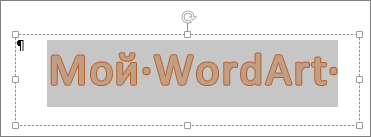
На вкладке "Формат фигуры" нажмите
 ", "Текстовые эффекты",
  " и выберите нужный вид.
Продвинутые методы
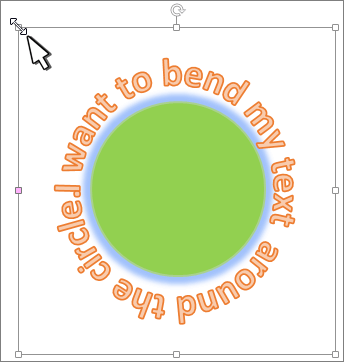
Обтекание вокруг круга
- На вкладке "Формат фигуры" нажмите ", "Текстовые эффекты", ".
- Выберите "Кружок" в разделе "По контуру" и перетащите любой маркер размера, пока объект WordArt не примет нужные размеры и форму.
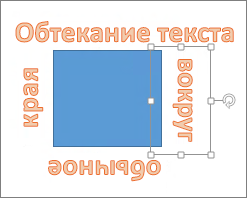
Обтекание по прямым краям Чтобы обтекать фигуру с прямыми краями, например прямоугольник, вставьте объекты WordArt для каждого края. В этом примере объект WordArt вставлен четыре раза, по одному для каждой стороны фигуры.
Групповые перемещения и копирование Чтобы переместить или скопировать несколько объектов WordArt как одну фигуру, см. статью " Группирование и разгруппирование фигур, рисунков и других объектов ".
Точное управление углом Можно точно изменять угол наклона текста WordArt по отношению к фигуре с помощью инструмента "Повернуть".
Если вам нужно очень точное управление или вы создаете сложную комбинацию фигур и текста, рекомендуется использовать стороннюю программу для рисования или графики, чтобы создать текст вокруг фигуры, а затем скопировать и вставить его в документ Office.
Примечание
Текстовые эффекты можно использовать с объектами WordArt или обычными текстовыми полями.