Для изображения в файле Microsoft 365 вы можете удалить части рисунка, которые не хотите включать.
Как описано ниже, начните с автоматического удаления фона. Затем вручную укажите области рисунка, которые нужно сохранить, а затем удалить.
Для файлов с векторными рисунками, например в форматах SVG, AI, WMF и DRW, удаление фона таким образом невозможно, поэтому параметр "Удалить фон" будет неактивен.

Исходный рисунок
 Та же картина после удаления некоторых частей
Выберите изображение, фон которого нужно удалить.
На панели инструментов выберите "Формат> рисунка","Удалить фон" или "Формат>Удалить фон".
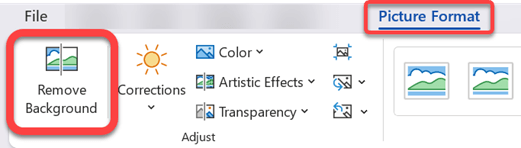
Если вы не видите кнопку " Удалить фон", выделите рисунок. Возможно, понадобится дважды щелкнуть изображение, чтобы выбрать его и открыть вкладку Формат рисунка.
По умолчанию область фона будет закрашена пурпурным (что показывает, что ее можно удалить), а изображение на переднем плане сохранит естественные цвета.
Затем на панели инструментов перейдите в раздел "Удаление фона " и выполните одно или оба из указанных ниже действий.
Если участки рисунка, которые необходимо сохранить, пурпурного цвета (помечены для удаления), нажмите "Пометить области для сохранения", а затем используйте карандаш произвольной формы,  , чтобы пометить области на рисунке, которые нужно сохранить.
Для удаления фрагментов рисунка, которые еще не являются пурпурными, нажмите "Пометить области для удаления", а затем карандашом, , пометьте эти области.
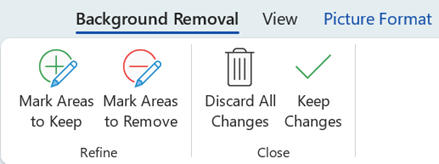
По завершении нажмите кнопку Сохранить изменения.
Пурпурные области изображения удаляются, оставляя прозрачный фон.
Если вы хотите сохранить изображение в отдельном файле для последующего использования, щелкните изображение правой кнопкой мыши и выберите «Сохранить как рисунок», а затем сохраните файл на своем устройстве.
См. также
Закрытие части рисунка
Выберите изображение, фон которого нужно удалить.
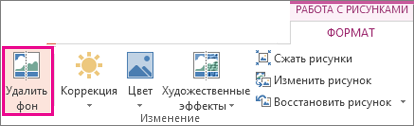
В разделе "Работа с рисунками" на вкладке "Формат" в группе "Изменение" выберите "Удалить фон".
Щелкните один из маркеров линий области выделения, а затем перетащите линию таким образом, чтобы область содержала часть рисунка, которую необходимо сохранить, и не содержала большую часть областей, которые нужно удалить.
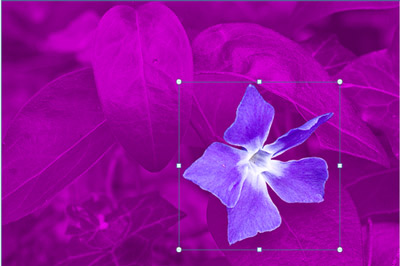
Иногда можно получить желаемый результат без дополнительных усилий, экспериментируя с положением линий и размером области выделения.
Совет
Чтобы отменить маркированные области, нажмите "Удалить пометку " и выделите линию.
Затем на панели инструментов перейдите в раздел "Удаление фона " и выполните одно или оба из указанных ниже действий.
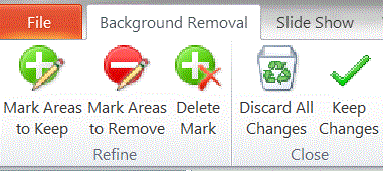
- Если части рисунка, который необходимо сохранить, пурпурные (помечены для удаления), нажмите "Пометить области для сохранения", а затем карандашом, , пометьте области на рисунке, которые нужно сохранить.
- Для удаляемых фрагментов рисунка, которые еще не являются пурпурными, нажмите "Пометить области для удаления", а затем карандашом, , пометьте эти области для удаления.
По завершении нажмите кнопку Сохранить изменения.
Пурпурные области изображения удаляются, оставляя прозрачный фон.
Если вы хотите сохранить изображение в отдельном файле для последующего использования, щелкните изображение правой кнопкой мыши и выберите «Сохранить как рисунок», а затем сохраните файл на своем устройстве.
См. также
Закрытие части рисунка
- Выделите рисунок.
Выберите вкладку " Формат рисунка " на ленте, затем выберите "Удалить фон".
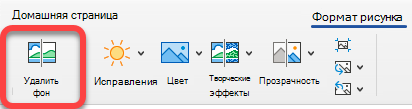
Если кнопка "Удалить фон " или вкладка " Формат рисунка " не отображаются, выделите рисунок. Возможно, понадобится дважды щелкнуть изображение, чтобы выбрать его и открыть вкладку Формат рисунка.
По умолчанию область фона закрашена пурпурным (что показывает, что ее можно удалить), в то время как изображение на переднем плане сохраняет естественные цвета.
Затем на панели инструментов перейдите в раздел "Удаление фона " и выполните одно или оба из указанных ниже действий.
Если части рисунка, который необходимо сохранить, пурпурные (помечены для удаления), нажмите "Пометить области для сохранения", а затем карандашом, , пометьте области на рисунке, которые нужно сохранить.
Для удаляемых фрагментов рисунка, которые еще не являются пурпурными, нажмите "Пометить области для удаления", а затем карандашом, , пометьте эти области для удаления.
По завершении нажмите кнопку Сохранить изменения.
Пурпурные области изображения удаляются, оставляя прозрачный фон.
Если вы хотите сохранить изображение в отдельном файле для последующего использования, щелкните изображение правой кнопкой мыши и выберите «Сохранить как рисунок», а затем сохраните файл на своем устройстве.
