
Фигуры в Office можно рисовать с помощью инструментов «Фигура» и «Рисованная кривая».
Внешний вид стандартной фигуры можно настроить с помощью узлов редактирования.
Примечание
Сведения о соединении фигур линиями см. в статье "Рисование и удаление линий и соединительных линий".
Рисование фигуры любой формы
На вкладке Вставка в группе элементов Иллюстрации нажмите кнопку Фигуры.

В группе "Линии" выполните одно из указанных ниже действий.
- Чтобы нарисовать фигуру с изогнутыми и прямыми сегментами, нажмите
 форма».
 - Чтобы нарисовать фигуру, которая выглядит так, как будто она нарисована пером от руки, или создать плавные кривые, нажмите кнопку Рисованная кривая
 .
.
- Чтобы нарисовать фигуру с изогнутыми и прямыми сегментами, нажмите
Щелкните в любом месте документа, а затем перетащите его, чтобы рисовать.
Чтобы нарисовать прямой отрезок с помощью инструмента Произвольная форма, щелкните одно место, переместите указатель в другое место, а затем щелкните снова; Чтобы нарисовать изогнутый сегмент, удерживайте кнопку мыши нажатой во время перетаскивания.Чтобы завершить рисование фигуры, выполните одно из указанных ниже действий.
- Чтобы оставить фигуру незамкнутой, дважды щелкните в любой момент рисования.
- Чтобы замкнуть фигуру, щелкните вблизи ее начальной точки.
Изменение узлов фигуры
Точки большинства фигур можно редактировать. Например, можно изменять точки, когда нужно наклонить треугольник вправо.
- Выберите фигуру, которую вы хотите изменить.
- На вкладке "Формат фигуры" щелкните элемент "Изменить фигуру"
 выберите пункт "Начать изменение узлов".
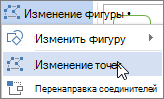
- Перетащите одну из вершин фигуры. Вершина — это точка, обозначенная черной точкой, где заканчивается кривая, или точка, где два отрезка линии встречаются в произвольной форме.
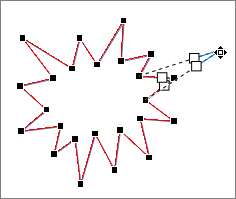
Работа с точками редактирования
- Чтобы добавить точку, щелкните контур фигуры, удерживая нажатой клавишу CTRL.
- Чтобы удалить точку, щелкните точку, удерживая нажатой клавишу CTRL.
- Чтобы считать точку гладкой, нажмите клавишу SHIFT и перетаскивайте любой из маркеров, прикрепленных к точке. После прекращения перетаскивания точка станет гладкой. Гладкая точка соединяет два отрезка линии одинаковой длины.
- Чтобы считать точку прямой, нажмите клавишу CTRL при перетаскивании любого из маркеров, прикрепленных к точке. После прекращения перетаскивания точка станет прямой. Прямая точка соединяет два отрезка линии разной длины.
- Чтобы рассматривать точку как угловую, нажмите клавишу ALT при перетаскивании любого из маркеров, прикрепленных к точке. После прекращения перетаскивания точка будет изменена на угловую точку. Угловая точка соединяет два отрезка линии, один из которых расходится в другом направлении.
- Чтобы отменить изменение сегментов точек и линий, нажмите клавишу ESC, прежде чем отпустить кнопку мыши.
- Чтобы открыть режим изменения узлов с сочетаниями клавиш, выделите фигуру и нажмите клавиши ALT+JD, E, E.
Удаление фигур
- Щелкните фигуру, которую вы хотите удалить, а затем нажмите клавишу DELETE.
Если требуется удалить несколько фигур, выделите первую из них, выделите все остальные, удерживая нажатой клавишу CTRL, а затем нажмите клавишу DELETE.