Функция вставки подписей в Word упрощает систематическое добавление подписей к рисункам в документе.
В других приложениях Microsoft 365, например PowerPoint, вы вручную добавляете текстовое поле рядом с изображением, а затем группируете текстовое поле и изображение. См. инструкции ниже. Если в серии несколько изображений, нумерацию необходимо выполнять вручную.
Word
- Щелкните изображение, к которому нужно добавить подпись.
-
Щелкните ссылку "Вставить>подпись".

- Чтобы использовать стандартную метку (рисунок), введите подпись в поле "Название".

Совет
Вы также можете создать собственную наклейку подписи по умолчанию, нажав "Новая наклейка", а затем добавив подпись в поле "Метка". Word автоматически пронумерует новые наклейки.
Другие приложения Microsoft 365
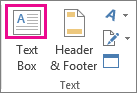
- Используйте команду "Вставить>текстовое поле", чтобы нарисовать рамку рядом с рисунком. (Дополнительные сведения см. в разделе "Добавление текстового поля ".)
- Щелкните внутри текстового поля и введите текст, который вы хотите использовать для подписи.
- Выделите текст. На вкладке "Главная" используйте параметры шрифта для выбора нужного стиля подписи.
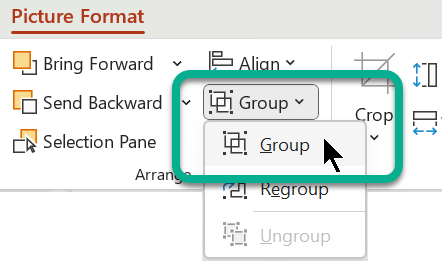
- С помощью клавиш CTRL+щелчок выделите рисунок и надпись, а затем на вкладке "Формат рисунка " в группе "Упорядочить " выберите " Группировать>группировать".