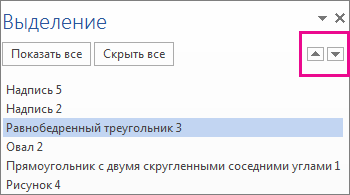
При добавлении изображений, фигур и других объектов в документы Office они автоматически располагаются слоями. Порядок наложения отдельных фигур и других объектов или групп объектов можно изменять. Например, можно перемещать объекты выше или ниже на один слой либо сразу на передний или на задний план. Перекрытие объектов можно использовать для создания различных эффектов.

Примечание
- Сведения о выравнивании объектов см. в статье Выравнивание или расположение рисунка, фигуры, надписи или объекта WordArt.
- Сведения о группировании см. в статье Группирование и разгруппирование фигур, изображений и других объектов.
Важно
В Word и Outlook необходимо сначала привязать несколько объектов перед их выбором. Выделение одного объекта. Затем нажмите и удерживайте клавишу CTRL, выделяя другие объекты.
Перемещение рисунка, фигуры, текстового поля или объекта WordArt
- Щелкните границу объекта WordArt, надписи или фигуры, которую нужно переместить.
Чтобы переместить несколько надписей или фигур, поочередно щелкните их границы, удерживая нажатой клавишу CTRL. - Когда курсор примет вид четырехсторонней стрелки, перетащите объект в новое место.
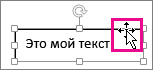
Для перемещения объекта с малым шагом используйте клавиши со стрелками, удерживая нажатой клавишу CTRL. Чтобы переместить объект строго по горизонтали или по вертикали, при перетаскивании удерживайте нажатой клавишу SHIFT.
Примечание
Размер шага (сдвига) составляет 1 пиксель. Размер пикселя в документе зависит от установленного масштаба. Если для документа задан масштаб 400%, то 1 пиксель представляет сдвиг на сравнительно небольшое расстояние. Если для документа задан масштаб 25%, то 1 пиксель равен сдвигу на достаточно большое расстояние.
В зависимости от того, насколько далеко перемещается объект WordArt, фигура или надпись, может быть проще вырезать и вставить их. Щелкните объект правой кнопкой мыши и выберите команду "Вырезать " (или нажмите клавиши CTRL+X). Нажмите клавиши CTRL+V, чтобы вставить его. Его также можно вырезать и вставить в другой документ или между программами, например со слайда PowerPoint на лист Excel.
Перемещение надписи, объекта WordArt или фигуры вперед или назад
Выберите объект WordArt, фигуру или надпись, которую нужно переместить вверх или вниз в стопке.
На вкладке Средства рисования -> Формат выберите команду Переместить вперед или Переместить назад.
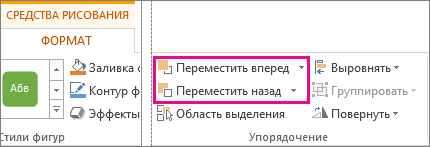
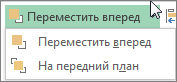
Объект можно передвинуть на один слой вверх (пункт Переместить вперед) или поместить вверху стопки (На передний план). Аналогично при выборе команды Переместить назад можно передвинуть объект на один слой вниз (пункт Переместить назад) или поместить его внизу стопки (На задний план).
Совет
Если в Office 2016 много объектов WordArt, фигур, надписей или других объектов, возможно, будет удобнее использовать стрелки вверх и вниз в области выделения для перемещения объектов.