
Для изображения в файле Office вы можете удалить фон, чтобы подчеркнуть объект или убрать отвлекающие детали.
Как описано ниже, начнется автоматическое удаление фона. Затем при необходимости можно нарисовать линии, указывающие области, которые следует оставить, а какие удалить.
Для файлов с векторными рисунками , например в форматах SVG, AI, WMF и DRW, удаление фона неактивно, поэтому параметр "Удалить фон" неактивен.
Совет: Видео не на вашем языке? Попробуйте нажать кнопку "Скрытые субтитры ".
".
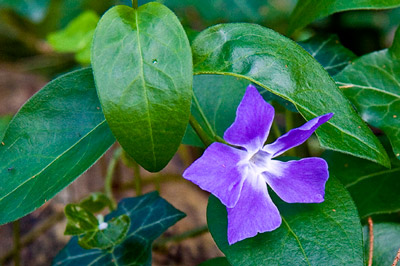 Исходное изображение
 Тот же рисунок с удаленным фоном
Выберите изображение, фон которого нужно удалить.
На панели инструментов выберите "Формат> рисунка","Удалить фон" или "Формат>Удалить фон".
Если вы не видите кнопку " Удалить фон", выделите рисунок. Возможно, понадобится дважды щелкнуть изображение, чтобы выбрать его и открыть вкладку Формат рисунка.По умолчанию область фона будет закрашена пурпурным (что показывает, что ее можно удалить), а изображение на переднем плане сохранит естественные цвета.
Если область по умолчанию неверна, перейдите в раздел "Удаление фона " и выполните одно или оба из следующих действий:
Если фрагменты рисунка, которые необходимо сохранить, пурпурные (помечены для удаления), нажмите "Пометить области для сохранения " и карандашом произвольной формы Карандаш,
 , чтобы пометить области на рисунке, которые нужно сохранить.
Чтобы удалить больше фрагментов рисунка, нажмите "Пометить области для удаления " и пометьте эти области карандашом,
.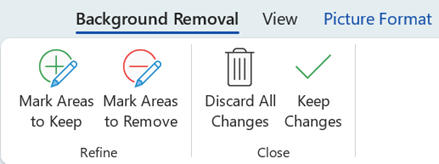
По завершении выберите "Сохранить изменения " или "Отменить все изменения".
Чтобы сохранить изображение в отдельном файле для последующего использования, щелкните его правой кнопкой мыши и выберите команду "Сохранить как рисунок".
К рисунку, оставшемуся после удаления фона, можно применить художественные эффекты или добавить эффекты к рисунку.
Другой вариант удаления фона
Если изображение не сохранено в файле Office, вы можете использовать аналогичный процесс в Windows Paint 3D или Microsoft Designer. Подробные сведения см. в статье Удаление фона фотографии с помощью Paint 3D или средства удаления фона изображения.