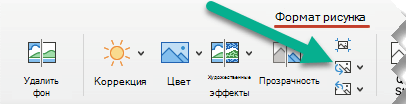
Вы можете заменить рисунок в документе другим рисунком или удалить его.
Если вы удаляете рисунок PowerPoint, см. статью "Удаление рисунка".
Замена рисунка
- Выберите рисунок, который нужно заменить.
- Откройте вкладку "Формат рисунка" и нажмите кнопку "Изменить рисунок".
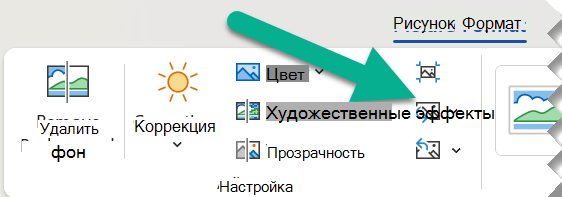
- В появившемся меню выберите , откуда нужно получить замещающий рисунок.
- Перейдите к нужному изображению и нажмите "Вставить".
Удаление изображения
Щелкните рисунок, который нужно удалить, а затем нажмите клавишу DELETE.
Чтобы удалить несколько рисунков, щелкните их, удерживая нажатой клавишу CTRL, а затем нажмите клавишу DELETE.
Не можете выбрать изображение?
Если не удается выделить изображение, вероятно, оно является фоновым изображением.
Чтобы выбрать фоновый рисунок в Word, выполните указанные ниже действия. Перейдите на вкладку "Вставка" и выберите"Редактировать верхний колонтитул>". (После перехода в режим верхнего и нижнего колонтитулов вы сможете выбрать рисунок.)
Чтобы выбрать фоновый рисунок в PowerPoint: Перейдите на вкладку " Дизайн " и выберите "Формат фона". Затем измените заливку рисунка в области "Формат фона". Дополнительные сведения см. в статье " Добавление фонового рисунка на слайды " в разделе "Удаление фонового рисунка".