
Если вы настроите несколько фигур в одном рисунке SmartArt, вы можете быстро отменить большинство настроек одним простым действием, восстановив макет и цвета по умолчанию всего рисунка SmartArt.
Восстановить значения по умолчанию
- Щелкните графический элемент SmartArt.
- В разделе "Средства SmartArt" на вкладке " Конструктор " в группе " Сброс " нажмите кнопку "Сброс графики".
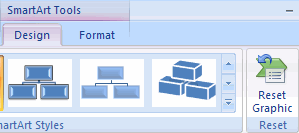
Если вкладки Работа с рисунками SmartArt или Конструктор не отображаются, проверьте, выбран ли графический элемент SmartArt.
Примечание
- Чтобы восстановить значения по умолчанию только для одной фигуры, щелкните правой кнопкой мыши фигуру, из которой нужно удалить настройки, и выберите в контекстном меню команду "Сброс фигуры ".
- При восстановлении значений по умолчанию удаляются не все настройки. В таблице ниже указано, какие настройки удаляются, а какие нет.
| Настройки не удалены | Настройки удалены |
|---|---|
| Текст и любые изменения форматирования, внесенные в него | изменения геометрии фигуры (например, преобразование круга в квадрат). |
| Макеты для графических элементов SmartArt | Стили линий и заливки (включая цвет заливки, градиентную заливку, типы линий и цвета) |
| Макеты организационных диаграмм | Эффекты (например, тени, отражения, багетные рамки и свечение) |
| Цвет фона применен ко всему рисунку SmartArt | Стили (как применяемые к отдельным фигурам, так и применяемые ко всему рисунку SmartArt) |
| Изменения направления справа налево применены ко всему рисунку SmartArt | Фигуры с измененными размерами (фигуры возвращаются к исходным размерам) |
| перемещенные фигуры (фигуры возвращаются в исходное положение); | |
| Повернутые фигуры (фигуры возвращаются в исходное положение) | |
| Перевернутые фигуры (фигуры возвращаются в исходное положение) |