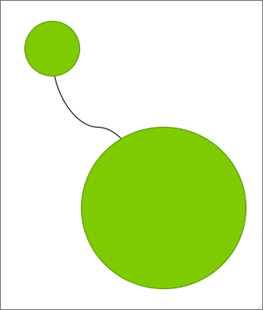
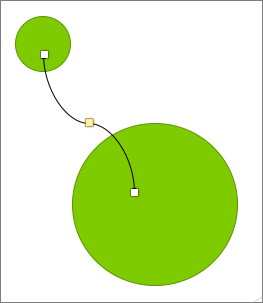
Чтобы изменить или переместить объекты, фигуры, рисунки или надписи, их нужно выделить. При выделении фигуры или объекта отображаются маркеры изменения размера.
Какое приложение Office вы используете?
Excel
Щелкните объект, чтобы выделить его. Если выделить объект таким образом не получится, на вкладке Главная в группе Редактирование нажмите кнопку Найти и выделить и выполните одно из указанных ниже действий.
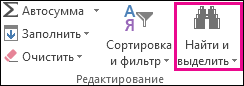
- Чтобы выделить объекты, которые скрыты, расположены за другими объектами или за текстом, выберите пункт Выбор объектов и растяните прямоугольник поверх объектов.
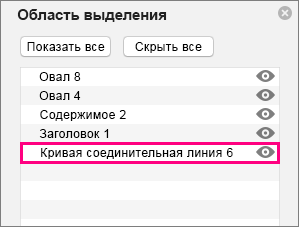
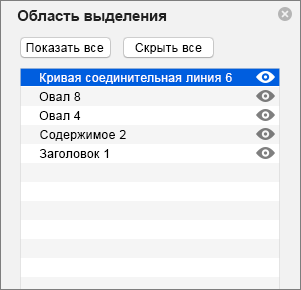
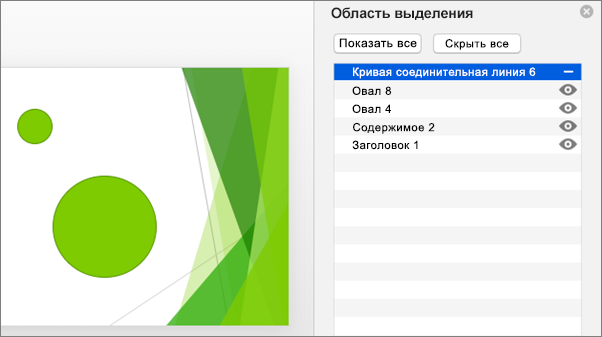
- Чтобы открыть область задач, в которой можно выделить, выделить несколько объектов, показать, скрыть или изменить порядок объектов, нажмите "Область выделения" и выберите нужные параметры.
Советы по выделению фигур и объектов
| Действие | Инструкции |
|---|---|
| Выделение нескольких объектов. | Удерживая нажатой клавишу SHIFT или CTRL, щелкните объекты. |
| Выделение объекта, который находится под другими объектами, и перебор стопки перекрывающихся объектов по направлению к переднему плану. | Выделите верхний объект и нажмите клавишу TAB. |
| Выделение объекта, который находится под другими объектами, и перебор стопки перекрывающихся объектов по направлению к заднему плану. | Выберите верхний объект и нажмите клавиши SHIFT+TAB. |
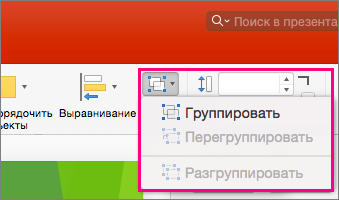
| Выделение объектов, входящих в группу. | Выделите группу и выполните одно из следующих действий.
|
| Отмена выделения объектов по одному за раз. | Удерживая нажатой клавишу SHIFT или CTRL, щелкните каждый объект. |
См. также
Группирование и разгруппирование фигур, изображений и других объектов
PowerPoint
Щелкните объект, чтобы выделить его. Если выделить объект таким образом не получится, на вкладке Главная в группе Редактирование нажмите кнопку Выделить и выполните одно из указанных ниже действий.

- Чтобы выделить все объекты и заполнители на слайде, нажмите кнопку "Выделить все".
- Чтобы выделить объекты, которые скрыты, расположены за другими объектами или за текстом, выберите пункт Выбор объектов и растяните прямоугольник поверх объектов.
- Чтобы открыть область выделения, в которой можно выделить, выделить несколько объектов, показать, скрыть или изменить порядок объектов, нажмите "Область выделения" и выберите нужные параметры.
Советы по выделению фигур и объектов
| Действие | Инструкции |
|---|---|
| Выделение нескольких объектов. | Удерживая нажатой клавишу SHIFT или CTRL, щелкните объекты. |
| Выделение объекта, который находится под другими объектами, и перебор стопки перекрывающихся объектов по направлению к переднему плану. | Выделите верхний объект и нажмите клавишу TAB. |
| Выделение объекта, который находится под другими объектами, и перебор стопки перекрывающихся объектов по направлению к заднему плану. | Выберите верхний объект и нажмите клавиши SHIFT+TAB. |
| Выделение объектов, входящих в группу. | Выделите группу и выполните одно из следующих действий.
|
| Отмена выделения объектов по одному за раз. | Удерживая нажатой клавишу SHIFT или CTRL, щелкните каждый объект. |
См. также
Группирование и разгруппирование фигур, изображений и других объектов