
Если отключить функцию сжатия изображений, повысится их качество, но файлы несжатых изображений могут иметь очень большие размеры.
Примечание
Действия по отключению сжатия рисунков в Outlook отличаются. Чтобы отключить сжатие для рисунков, добавленных в сообщение, см. инструкции ниже в Outlook.
Отключение сжатия в Word, PowerPoint или Excel
Щелкните "Параметры файла>".
В диалоговом окне Параметры нажмите кнопку Дополнительно.
В списке в разделе Размер и качество изображения выполните одно из указанных ниже действий. (В этом примере показаны параметры в Word.)
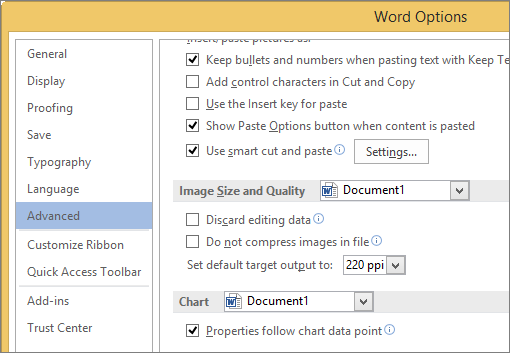
- Чтобы по умолчанию выбрать текущий документ, не выбирайте ничего в раскрывающемся списке.
- Щелкните стрелку списка и выберите файл, для которого необходимо отключить сжатие рисунков.
- Чтобы отключить функцию сжатия изображений во всех будущих документах, выберите вариант Все новые документы (этот параметр будет применен только к Word).
В разделе Размер и качество изображения установите флажок Не сжимать изображения в файле. Этот параметр применяется только к документу, который вы выбрали в списке Размер и качество изображения (если вы не выбрали вариант Все новые документы).
Сведения о том, как сжимать отдельные изображения или задавать другие варианты качества и разрешения изображения, см. в статье Уменьшение размера файла рисунка.
Отключение сжатия в Outlook
Параметр для отключения сжатия рисунков в Outlook доступен только после добавления рисунка в сообщение электронной почты в качестве вложения.
- В сообщении электронной почты, к которому вы прикрепили рисунок, щелкните"Сведения офайле>".
- В разделе "Вложенные изображения" вверху выберите "Не изменять размер изображений".