

Если при попытке установить языковой пакет появляется сообщение об ошибке с кодом 30054-1011 с сообщением, что для установки на вашем компьютере должна быть установлена совместимая программа Microsoft Office, это может быть вызвано тем, что на вашем компьютере не установлен Microsoft 365 или ваша версия установлена из приложения Microsoft Store для Windows 10.
Проверка на наличие установленного Office
Сначала проверка, установлен ли на вашем компьютере Microsoft 365. Нажмите кнопку "Пуск" и найдите приложение, например Word или Visio. (Если вы не знаете, как это сделать, см. статью Не удается найти приложения Office.)
Если Microsoft 365 не установлен, необходимо установить его передустановкой языкового пакета или средств проверки правописания.
Если вы обнаружите, что установлен Microsoft 365, проверка с помощью приложения Microsoft Store, так как языковые пакеты и средства проверки правописания Microsoft 365 несовместимы с этим типом установки. Чтобы проверить, какой тип установки используется на вашем компьютере, выполните указанные ниже действия.
Откройте приложение Microsoft 365 и выберите "Учетная запись". (Если вы выполняете действия в существующем файле или документе Office, выберите "Файл>""Учетная запись",
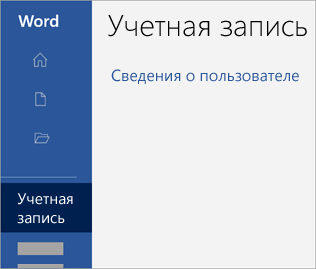
В разделе сведений о продукте найдите кнопку О программе и проверьте наличие следующих элементов:
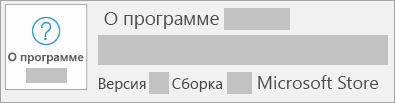
Для установок из Магазина Microsoft Store указана версия и номер сборки, а также фраза Microsoft Store.
Если у вас этот тип установки, сначала необходимо удалить его, выполнив указанные ниже действия. После этого можно приступать к установке Office, а затем — языковых пакетов и средств проверки правописания.
Удаление Office, установленного из магазина приложений Microsoft Store
 > "Пуск" в Windows 10Кнопка
 > "Пуск" Windows 10Приложения.
В разделе Приложения и возможности выберите версию Office, которую вы хотите удалить.
Примечание
Если вы установили набор Microsoft 365, например Office для дома и учебы, или у вас есть подписка на Microsoft 365, выполните поиск по имени пакета. Если вы купили отдельное приложение Microsoft 365, например Word или Visio, выполните поиск по имени приложения.
Нажмите кнопку Удалить.
Совет
Если вы не можете удалить установку из Microsoft Store с помощью параметров в Windows 10, затем выберите удаление Office вручную с помощью PowerShell ниже, чтобы просмотреть эти шаги.
Удаление Office вручную с помощью PowerShell
Используйте его только в том случае, если вы не смогли удалить Office, выполнив описанные выше действия.
Удаление Office
- Щелкните правой кнопкой мыши и выберите Windows PowerShell (администратор).
- В окне Windows PowerShell введите следующее:
Get-AppxPackage -name “Microsoft.Office.Desktop” | Remove-AppxPackage - Нажмите клавишу ВВОД.
Это займет несколько минут. После завершения появится новая командная строка.
Проверка удаления Office
- В окне Windows PowerShell введите следующее:
Get-AppxPackage -name “Microsoft.Office.Desktop” - Нажмите клавишу ВВОД.
Если отображается только командная строка без дополнительной информации, это означает, что вы успешно удалили Microsoft 365 и можете закрыть окно Windows PowerShell.
Установка или переустановка Office и языкового пакета или средств проверки правописания
- После того как вы удалите Microsoft 365 или убедитесь, что он не установлен, необходимо установить его, следуя инструкциям для вашей версии, приведенным ниже.
Office 365Office | 2019 | Office 2016 - После установки Microsoft 365 можно приступать к установке необходимого языкового пакета и средств проверки правописания. См. статью Language Accessory Pack для Office.