ВАЖНО! Помните о том, что удаление Office вручную — это длительный и сложный процесс, в ходе которого может потребоваться переустановка операционной системы, если вы неправильно выполните определенные действия.
Если вы еще не пытались удалить Office с помощью средства поддержки удаления, выполнив действия, описанные в разделе "Вариант 2" на вкладке "Технология «нажми и работай» или MSI" в статье Удаление Office с компьютера, рекомендуется сначала попробовать эти действия.
Шаг 1. Определение типа установки
Чтобы выбрать правильный способ удаления Office вручную, необходимо определить тип его установки.
-
Нажми и работай — новый способ установки и обновления Office через Интернет, действующий аналогично потоковой передаче видео. По умолчанию последняя версия Office, которая входит в состав Microsoft 365, и большинство единовременно приобретенных продуктов Office 2021, Office 2019 и Office 2016 (например, Office для дома & бизнеса) устанавливаются по технологии "нажми и работай".
-
MSI (или установщик Microsoft Windows) — традиционный способ установки Office с помощью локальных установочных ресурсов.
-
Приложение Microsoft Store — это установка Office из Microsoft Store на некоторых компьютерах с Windows 10.
Чтобы определить тип установки, выполните следующие действия
Создайте или откройте существующий файл и выберите " Файловая>учетная запись" (например, "Учетная запись Office").
В разделе сведений о продукте найдите кнопку О программе и проверьте наличие следующих элементов:
Технология "нажми и работай"
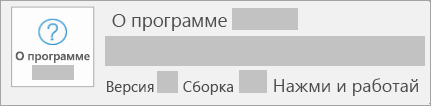 " Для установок по технологии "нажми и работай" указана версия и номер сборки, а также фраза "нажми и работай".
MSI
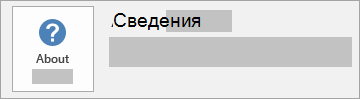 Установки MSI не содержат версии и номера сборки рядом с пунктом "О программе".
Microsoft Store
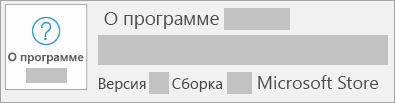 Для установок из Microsoft Store указана версия и номер сборки, а также фраза "Microsoft Store".
После этого выберите свой тип установки и следуйте инструкциям по удалению Office.
Шаг 2. Выбор типа установленного экземпляра для удаления
Удаление вручную экземпляра Office, установленного способом "Нажми и работай"
Прежде чем начать, убедитесь, что вошли в систему Windows с помощью учетной записи администратора. Если вы не уверены, имеет ли ваша учетная запись права администратора, см. раздел "Как определить тип учетной записи пользователя в Windows".
Этап 1. Удаление пакетов установщика Windows
- Найдите папку установки Office 16 (обычно она находится в каталоге C:\Program Files\).
- Щелкните правой кнопкой мыши папку Microsoft Office 16 и выберите Удалить.
Этап 2. Удаление запланированных задач Office
- Откройте окно командной строки с правами администратора.
- Введите указанные ниже команды, нажимая после каждой клавишу ВВОД.
schtasks.exe /delete /tn "\Microsoft\Office\Office Automatic Updates"
schtasks.exe /delete /tn "\Microsoft\Office\Office Subscription Maintenance"
schtasks.exe /delete /tn "\Microsoft\Office\Office ClickToRun Service Monitor"
schtasks.exe /delete /tn "\Microsoft\Office\OfficeTelemetryAgentLogOn2016"
schtasks.exe /delete /tn "\Microsoft\Office\OfficeTelemetryAgentFallBack2016"
Этап 3. Завершение задач "Нажми и работай" с помощью диспетчера задач
Откройте диспетчер задач.
-
Windows 10: щелкните правой кнопкой мыши кнопку Пуск и выберите Диспетчер задач. (Открыть меню доступа также можно с помощью сочетания клавиши Windows+X.)
-
Windows 8 и 8.1: наведите указатель мыши на правый верхний угол экрана, переместите его вниз, а затем щелкните Поиск. В поле поиска введите Диспетчер задач, а затем щелкните Диспетчер задач в результатах поиска.
-
Windows 7: Щелкните правой кнопкой мыши пустую область на панели задач и выберите команду Запустить диспетчер задач.
Откройте вкладку Процессы.
Если выполняются перечисленные ниже процессы, щелкните каждый из них правой кнопкой мыши и выберите команду Завершить задачу в операционной системе Windows 10 или Завершить задачу в Windows 8 и Windows 8.1 или Завершить процесс в Window 7.
- OfficeClickToRun.exe
- OfficeC2RClient.exe
- AppVShNotify.exe
- setup*.exe
Этап 4. Удаление службы Office
Откройте окно командной строки с правами администратора, введите указанную ниже команду и нажмите клавишу ВВОД.
Этап 5. Удаление файлов Office
Нажмите клавиши WINDOWS+R, чтобы открыть диалоговое окно Выполнить.
В поле Открыть введите %ProgramFiles% и нажмите кнопку ОК.
Удалите папку "Microsoft Office 16".
Удалите папку "Microsoft Office".
Откройте диалоговое окно Выполнить, введите %ProgramFiles(x86)% и нажмите кнопку ОК.
Удалите папку "Microsoft Office".
Откройте диалоговое окно Выполнить, введите %CommonProgramFiles%\Microsoft Shared и нажмите кнопку "ОК".
Удалите папку ClickToRun.
Откройте диалоговое окно Выполнить, введите %ProgramData%\Microsoft и нажмите кнопку ОК.
Удалите папку ClickToRun. Если ее нет, перейдите к следующему этапу.
Откройте диалоговое окно Выполнить, введите %ProgramData%\Microsoft\Office и нажмите кнопку ОК.
Удалите файл ClickToRunPackagerLocker.
Примечание
Если удалить папку не удается либо какой-то файл открыт или используется другой программой, перезагрузите компьютер и попробуйте еще раз. Если удалить папку по-прежнему не удается, перейдите к следующему этапу.
Этап 6. Удаление подразделов Office в реестре
Откройте Редактор реестра.
-
Windows 10: щелкните правой кнопкой мыши кнопку Пуск, выберите Выполнить, введите regedit и нажмите кнопку ОК.
-
Windows 8 и 8.1: щелкните правой кнопкой мыши кнопку Пуск, выберите Выполнить, введите regedit и нажмите кнопку ОК.
-
Windows 7: нажмите кнопку Пуск, в поле Найти программы и файлы введите Выполнить, а затем щелкните Выполнить в результатах поиска.
Удалите следующие подразделы реестра:
HKEY_LOCAL_MACHINE\SOFTWARE\Microsoft\Office\ClickToRun
HKEY_LOCAL_MACHINE\SOFTWARE\Microsoft\AppVISV
<HKEY_LOCAL_MACHINE\SOFTWARE\Microsoft\Windows\CurrentVersion\Uninstall\Microsoft Office Edition> — en-us
HKEY_CURRENT_USER\Software\Microsoft\Office
Затем удалите раздел Office.
Примечание
В подразделе из третьего пункта маркированного списка фраза "Microsoft Office <Edition>- ru-ru" обозначает фактическое название программы. Оно зависит от установленного выпуска Office 2016 и его языковой версии.
Этап 7. Удаление ярлыков меню "Пуск"
- Откройте окно командной строки с правами администратора.
- Введите explorer %ALLUSERSPROFILE%\Microsoft\Windows\Start Menu\Programs и нажмите клавишу ВВОД.
- Удалите папку "Microsoft Office 2016 Tools".
- Удалите ярлыки приложения<> 2016 для каждого из приложений Office 2016. Например, "Word 2016", "Excel 2016", "PowerPoint 2016".
Этап 8. Удаление компонентов расширяемости, локализации и лицензирования технологии "нажми и работай" продукта Office 16
Откройте окно командной строки с правами администратора.
Введите команду для своей операционной системы и нажмите клавишу ВВОД.
- Если вы используете версию x86 продукта Office 2016 в операционной системе на платформе x64, выполните следующую команду:
MsiExec.exe /X{90160000-008F-0000-1000-0000000FF1CE}
MsiExec.exe /X{90160000-008C-0000-0000-0000000FF1CE}
MsiExec.exe /X{90160000-008C-0409-0000-0000000FF1CE}
- Если вы используете версию x86 продукта Office 2016 в операционной системе на платформе x86, выполните следующую команду:
MsiExec.exe /X{90160000-007E-0000-0000-0000000FF1CE}
MsiExec.exe /X{90160000-008C-0000-0000-0000000FF1CE}
MsiExec.exe /X{90160000-008C-0409-0000-0000000FF1CE}
- Если вы используете версию x64 продукта Office 2016 в операционной системе на платформе x64, выполните следующую команду:
MsiExec.exe /X{90160000-007E-0000-1000-0000000FF1CE}
MsiExec.exe /X{90160000-008C-0000-1000-0000000FF1CE}
MsiExec.exe /X{90160000-008C-0409-1000-0000000FF1CE}
Удаление вручную экземпляра Office, установленного с помощью MSI-файла
Чтобы удалить Office 2016, вы должны видеть скрытые файлы и папки.
Просмотр скрытых файлов и папок
Чтобы отобразить скрытые файлы и папки, выполните указанные ниже действия.
-
Windows 10: щелкните правой кнопкой мыши кнопку Пуск и выберите Панель управления. (Открыть меню доступа также можно с помощью сочетания клавиши Windows+X.)
-
Windows 8 и 8.1: нажмите клавиши WINDOWS+X и выберите Панель управления.
-
Windows 7. Нажмите кнопку "Пуск > ", панель управления.
Нажмите клавишу ALT, чтобы отобразить строку меню.
Выберитепункт "Сервис> и параметры папки", а затем откройте вкладку "Вид".
В области Дополнительные параметры щелкните переключатель Показывать скрытые файлы и папки в разделе "Скрытые файлы и папки".
Снимите флажок Скрывать расширения для зарегистрированных типов файлов.
Нажмите кнопку ОК и закройте проводник Windows.
Этап 1. Удаление всех оставшихся пакетов установщика Windows для Office
Нажмите клавиши WINDOWS+R, чтобы открыть диалоговое окно Выполнить.
Введите installer и нажмите кнопку ОК, чтобы открыть папку %windir%\Installer.
Нажмите клавишу ALT, чтобы отобразить строку меню, если она еще не отображается, а затем выполните указанные ниже действия для своей операционной системы.
-
Windows 10: щелкните Вид и выберите Сведения в группе Макет.
-
Windows 8 и 8.1: щелкните Вид и выберите Сведения в группе Макет.
-
Windows 7: в меню Вид щелкните Выбрать столбцы.
Измените ширину столбца, выполнив инструкции для своей операционной системы.
-
Windows 10: нажмите кнопку "Вид">Добавление столбцов в группе >"Макет" Выберите столбцы, а затем выберите "Тема" и введите 340 в поле "Ширина выбранного столбца (в пикселях)".
-
Windows 8 и 8.1: выберите Вид, щелкните Сведения в группе Макет и введите 340 в поле Ширина выбранного столбца (в пикселях).
-
Windows 7: в меню Вид щелкните Выбрать столбцы и введите 340 в поле Ширина выбранного столбца (в пикселях).
Примечание
В течение нескольких минут рядом с каждым MSI-файлом появится тема.
Нажмите кнопку ОК.
Нажмите кнопку Просмотреть >сортировать по>теме.
Если откроется диалоговое окно Контроль учетных записей, нажмите кнопку Разрешить, чтобы продолжить.
Найдите каждый файл .msi, в теме которого указано "Название> продукта Microsoft Office <2016", щелкните правой кнопкой мыши .msi файл и выберите команду "Удалить".
На этом этапе <имя> продукта представляет собой фактическое имя продукта Office 2016.
Этап 2. Остановка службы Office Source Engine
- Нажмите клавиши WINDOWS+R, чтобы открыть диалоговое окно Выполнить.
- Введите services.msc и нажмите кнопку ОК.
- В окне Службы определите, выполняется ли служба Office Source Engine. (Если служба выполняется, в столбце "Состояние " отображается надпись "Запущена".) Если эта служба выполняется, щелкните правой кнопкой элемент Office Source Engine и выберите команду Остановить.
- Закройте окно "Службы".
Этап 3. Удаление всех оставшихся папок установки Office
Нажмите клавиши WINDOWS+R, чтобы открыть диалоговое окно Выполнить.
Введите %CommonProgramFiles%\Microsoft Shared и нажмите кнопку ОК.
Примечание
На компьютере с 64-разрядной версией Windows введите %CommonProgramFiles(x86)%\Microsoft Shared и нажмите кнопку ОК.
Удалите папки Office16 и Source Engine, если они есть.
Нажмите клавиши WINDOWS+R, чтобы открыть диалоговое окно Выполнить.
Введите %ProgramFiles%\Microsoft Office и нажмите кнопку ОК.
Примечание
На компьютере с 64-разрядной версией Windows введите %ProgramFiles(x86)%\Microsoft Office и нажмите кнопку ОК.
Удалите папку Office16.
В корневой папке каждого жесткого диска откройте папку MSOCache.
В папке MSOCache откройте папку All Users и удалите все папки, в названиях которых содержится текст "0FF1CE}-.
Примечание
В этой строке вместо букв "O" и "I" используются символы "0" (ноль) и "1". Например, удалите папку со следующим названием:
- {90160000-001B-0409-0000-0000000FF1CE}-C
Этап 4. Удаление всех оставшихся файлов установки Office
Нажмите клавиши WINDOWS+R, чтобы открыть диалоговое окно Выполнить.
Введите %appdata%\microsoft\templates и нажмите кнопку ОК.
Удалите файлы Normal.dotm и Welcome to Word.dotx.
Нажмите клавиши WINDOWS+R, чтобы открыть диалоговое окно Выполнить.
Введите %appdata%\microsoft\document building blocks и нажмите кнопку ОК.
Откройте вложенную папку в папке Document Building Blocks и удалите файл Building blocks.dotx.
Примечание
Название вложенной папки будет состоять из четырех цифр, обозначающих язык системы Microsoft Office.
Перед выполнением остальных действий закройте все программы.
Этап 5. Удаление подразделов системы Office в реестре
Перед началом создайте резервную копию реестра для восстановления на случай неполадок.
Предупреждение
Ошибки при изменении реестра с помощью редактора или другим способом могут привести к серьезным проблемам. Из-за них вам может потребоваться переустановить операционную систему. Корпорация Майкрософт не гарантирует, что эти проблемы удастся решить. Вы вносите изменения в реестр на свой риск.
Удаление подразделов Office 2016 в реестре
Нажмите клавиши WINDOWS+R, чтобы открыть диалоговое окно Выполнить.
Введите regedit и нажмите кнопку ОК.
Щелкните следующий подраздел реестра:
- HKEY_CURRENT_USER\Software\Microsoft\Office\16.0
Выберите пункт "Экспорт файла>", введите DeletedKey01 и нажмите кнопку "Сохранить".
Нажмите Изменить>,удалить, а затем нажмите Да для подтверждения.
Повторите действия 1–5 для каждого подраздела реестра, указанного в приведенных ниже списках. Увеличивайте на единицу имя файла для каждого экспортируемого подраздела.
Например: введите DeletedKey02 для второго раздела, DeletedKey03 — для третьего и т. д.
Примечание
В перечисленных ниже разделах реестра звездочка (*) обозначает один или несколько символов в названии.
32-разрядные версии Windows
- HKEY_CURRENT_USER\Software\Microsoft\Office\16.0
- HKEY_LOCAL_MACHINE\SOFTWARE\Microsoft\Office\16.0
- HKEY_LOCAL_MACHINE\SOFTWARE\Microsoft\Office\Delivery\SourceEngine\Downloads\*0FF1CE}-*
- HKEY_LOCAL_MACHINE\SOFTWARE\Microsoft\Windows\CurrentVersion\Uninstall\*0FF1CE*
- HKEY_LOCAL_MACHINE\SOFTWARE\Microsoft\Windows\CurrentVersion\Installer\Upgrade Codes\*F01FEC
- HKEY_LOCAL_MACHINE\SOFTWARE\Microsoft\Windows\CurrentVersion\Installer\UserData\S-1-5-18\Products\*F01FEC
- HKEY_LOCAL_MACHINE\SYSTEM\CurrentControlSet\Services\ose
- HKEY_CLASSES_ROOT\Installer\Features\*F01FEC
- HKEY_CLASSES_ROOT\Installer\Products\*F01FEC
- HKEY_CLASSES_ROOT\Installer\UpgradeCodes\*F01FEC
- HKEY_CLASSES_ROOT\Installer\Win32Assemblies\*Office16*
64-разрядные версии Windows
- HKEY_CURRENT_USER\Software\Microsoft\Office\16.0
- HKEY_LOCAL_MACHINE\SOFTWARE\Wow6432Node\Microsoft\Office\16.0
- HKEY_LOCAL_MACHINE\SOFTWARE\Wow6432Node\Microsoft\Office\Delivery\SourceEngine\Downloads\*0FF1CE}-*
- HKEY_LOCAL_MACHINE\SOFTWARE\Wow6432Node\Microsoft\Windows\CurrentVersion\Uninstall\*0FF1CE*
- HKEY_LOCAL_MACHINE\SYSTEM\CurrentControlSet\Services\ose
- HKEY_CLASSES_ROOT\Installer\Features\*F01FEC
- HKEY_CLASSES_ROOT\Installer\Products\*F01FEC
- HKEY_CLASSES_ROOT\Installer\UpgradeCodes\*F01FEC
- HKEY_CLASSES_ROOT\Installer\Win32Asemblies\*Office16*
Также удалите указанные ниже подразделы реестра.
Найдите тот из подразделов, который соответствует вашей версии Windows.
- 32-разрядная версия: HKEY_LOCAL_MACHINE\SOFTWARE\Microsoft\Windows\CurrentVersion\Uninstall
- 64-разрядная версия: HKEY_LOCAL_MACHINE\SOFTWARE\Wow6432Node\Microsoft\Windows\CurrentVersion\Uninstall
Выберите пункт "Экспорт файла>", введите команду "UninstallKey01" и нажмите кнопку "Сохранить".
В разделе Uninstall, найденном в действии 1, щелкните каждый подраздел и определите, назначено ли ему указанное ниже значение.
- Имя: UninstallString
- Значение: file_name path\Office Setup Controller\Setup.exe path
В этом примере file_name — это фактическое имя программы установки, а path — фактический путь к файлу.
Если подраздел содержит имя и значение, указанные в действии 3, нажмите кнопку Изменить>и удалить. В противном случае перейдите к действию 5.
Повторяйте действия 3 и 4, пока не найдете и не удалите каждый подраздел, который соответствует имени и данным, описанным в действии 3.
Закройте редактор реестра.
Удаление вручную установленного в виде приложения Microsoft Store экземпляра Office
Чтобы удалить Office, установленный из Microsoft Store, выполните указанные ниже действия.
Вариант 1. Удаление Office из параметров Windows
 > "Пуск" в Windows 10Кнопка
 > "Пуск" Windows 10Приложения.
В разделе Приложения и возможности выберите версию Office, которую вы хотите удалить.
Примечание
Если вы установили целый набор Office, например для дома и учебы, либо оформили подписку на Office, выполните поиск по его имени. Если вы купили отдельное приложение Office, например Word или Visio, выполните поиск по имени приложения.
Нажмите кнопку Удалить.
Вариант 2. Удаление Office вручную с помощью PowerShell
Удаление Office
- Щелкните правой кнопкой мыши и выберите команду "Выполнить".
- В диалоговом окне "Выполнить" введите PowerShell и нажмите кнопку OK.
- В окне Windows PowerShell введите следующее:
Get-AppxPackage -name "Microsoft.Office.Desktop" | Remove-AppxPackage
- Нажмите клавишу ВВОД.
Это займет несколько минут. После завершения появится новая командная строка.
Проверка удаления Office
- В окне Windows PowerShell введите следующее:
Get-AppxPackage -name "Microsoft.Office.Desktop"
- Нажмите клавишу ВВОД.
Отображение только командной строки без дополнительных сведений означает успешное удаление Office.
Шаг 1. Определение типа установки
Чтобы выбрать правильный способ удаления Office вручную, необходимо определить тип его установки.
Нажми и работай — новый способ установки и обновления Office через Интернет, действующий аналогично потоковой передаче видео. По умолчанию последняя версия Office, которая входит в состав Microsoft 365, и большинство единовременно приобретенных продуктов Office 2016 или Office 2013 (например, Office для дома & учебы 2016 или Office для дома & бизнеса устанавливаются по технологии "нажми и работай").
MSI (или установщик Microsoft Windows) — традиционный способ установки Office с помощью локальных установочных ресурсов.
Чтобы определить тип установки, выполните следующие действия
Создайте или откройте существующий файл и выберите " Файловая>учетная запись" (например, "Учетная запись Office").
В разделе сведений о продукте найдите кнопку О программе и проверьте наличие следующих элементов:
Технология "нажми и работай"
" Для установок по технологии "нажми и работай" присутствует кнопка " Обновить Office ", а также фраза "нажми и работай".
MSI
Установки MSI не содержат кнопки "Обновить Office ", а также версии и номера сборки рядом с пунктом "О программе".
Шаг 2. Выбор типа установленного экземпляра для удаления
Удаление вручную экземпляра Office, установленного способом "Нажми и работай"
Прежде чем начать, убедитесь, что вошли в систему Windows с помощью учетной записи администратора. Если вы не уверены, имеет ли ваша учетная запись права администратора, см. раздел "Как определить тип учетной записи пользователя в Windows".
Этап 1. Удаление пакетов установщика Windows
- Найдите папку установки Office 15 (обычно она находится в папке C:\Program Files\).
- Щелкните правой кнопкой мыши папку Microsoft Office 15 и выберите Удалить.
Этап 2. Удаление запланированных задач Office
- Откройте окно командной строки с правами администратора.
- Введите указанные ниже команды, нажимая после каждой клавишу ВВОД.
schtasks.exe /delete /tn "\Microsoft\Office\Office 15 Subscription Heartbeat"
schtasks.exe /delete /tn "\Microsoft\Office\Office Automatic Update"
schtasks.exe /delete /tn "\Microsoft\Office\Office Subscription Maintenance"
Этап 3. Завершение задач "Нажми и работай" с помощью диспетчера задач
Откройте диспетчер задач.
-
Windows 10: щелкните правой кнопкой мыши кнопку Пуск и выберите Диспетчер задач. (Открыть меню доступа также можно с помощью сочетания клавиши Windows+X.)
-
Windows 8 и 8.1: наведите указатель мыши на правый верхний угол экрана, переместите его вниз, а затем щелкните Поиск. В поле поиска введите Диспетчер задач, а затем щелкните Диспетчер задач в результатах поиска.
-
Windows 7: Щелкните правой кнопкой мыши пустую область на панели задач и выберите команду Запустить диспетчер задач.
Откройте вкладку Процессы.
Если выполняются перечисленные ниже процессы, щелкните каждый из них правой кнопкой мыши и выберите команду Завершить задачу в операционной системе Windows 10 или Завершить задачу в Windows 8 и Windows 8.1 или Завершить процесс в Window 7.
- Officeclicktorun.exe
- appvshnotify.exe
- firstrun.exe
- setup*.exe
Этап 4. Удаление службы Office
Откройте окно командной строки с правами администратора, введите указанную ниже команду и нажмите клавишу ВВОД.
Этап 5. Удаление файлов Office
- Нажмите клавиши WINDOWS+R, чтобы открыть диалоговое окно Выполнить.
- В поле Открыть введите %ProgramFiles% и нажмите кнопку ОК.
- Удалите папку "Microsoft Office 15".
- Откройте диалоговое окно "Выполнить", введите %ProgramData%\Microsoft и нажмите кнопку ОК.
- Удалите папку ClickToRun. Если ее нет, перейдите к следующему этапу.
- Откройте диалоговое окно Выполнить, введите %ProgramData%\Microsoft\office и нажмите кнопку ОК.
- Удалите папку FFPackageLocker.
Если удалить папку не удается либо какой-то файл открыт или используется другой программой, перезагрузите компьютер и попробуйте еще раз. Если удалить папку по-прежнему не удается, перейдите к следующему этапу.
Этап 6. Удаление подразделов Office в реестре
Откройте Редактор реестра.
-
Windows 10: щелкните правой кнопкой мыши кнопку Пуск, выберите Выполнить, введите regedit и нажмите кнопку ОК.
-
Windows 8 и 8.1: щелкните правой кнопкой мыши кнопку Пуск, выберите Выполнить, введите regedit и нажмите кнопку ОК.
-
Windows 7: нажмите кнопку Пуск, в поле Найти программы и файлы введите Выполнить, а затем щелкните Выполнить в результатах поиска.
Удалите следующие подразделы реестра:
- HKEY_LOCAL_MACHINE\SOFTWARE\Microsoft\Office\15.0\ClickToRun
- HKEY_LOCAL_MACHINE\SOFTWARE\Microsoft\AppVISV
-
<HKEY_LOCAL_MACHINE\SOFTWARE\Microsoft\Windows\CurrentVersion\Uninstall\Microsoft Office Edition>15 — en-us
- HKEY_CURRENT_USER\Software\Microsoft\Office
- Затем удалите раздел Office.
В подразделе из третьего пункта маркированного списка фраза "Microsoft Office 15 <Edition>- ru-ru" обозначает фактическое название программы. Оно зависит от установленного выпуска Office 2013 и его языковой версии.
Этап 7. Удаление ярлыков меню "Пуск"
- Откройте окно командной строки с правами администратора.
- Введите %ALLUSERSPROFILE%\Microsoft\Windows\Start Menu\Programs и нажмите клавишу ВВОД.
- Удалите папку Office 2013.
Этап 8. Удаление локального компонента Microsoft Office Habanero и дополнительного локального компонента Habanero
Откройте окно командной строки с правами администратора.
Введите команду для своей операционной системы и нажмите клавишу ВВОД.
- Если вы используете версию x86 продукта Office 2013 в операционной системе x64, выполните следующую команду:
MsiExec.exe /X{50150000-008F-0000-1000-0000000FF1CE}
- Если вы используете версию x86 продукта Office 2013 в операционной системе x86, выполните следующую команду:
MsiExec.exe /X{50150000-007E-0000-0000-0000000FF1CE}
- Если вы используете версию x64 продукта Office 2013 в операционной системе x64, выполните следующую команду:
MsiExec.exe /X{50150000-008C-0000-1000-0000000FF1CE}
Удаление вручную экземпляра Office, установленного с помощью MSI-файла
Чтобы удалить Office 2013, вы должны видеть скрытые файлы и папки.
Просмотр скрытых файлов и папок
Чтобы удалить Office 2013, вы должны видеть скрытые файлы и папки.
-
Windows 10: щелкните правой кнопкой мыши кнопку Пуск и выберите Панель управления. (Открыть меню доступа также можно с помощью сочетания клавиши Windows+X.)
-
Windows 8 и 8.1: нажмите клавиши WINDOWS+X и выберите Панель управления.
-
Windows 7. Нажмите кнопку "Пуск > ", панель управления.
Нажмите клавишу ALT, чтобы отобразить строку меню.
Выберитепункт "Сервис> и параметры папки", а затем откройте вкладку "Вид".
В области Дополнительные параметры щелкните переключатель Показывать скрытые файлы и папки в разделе "Скрытые файлы и папки".
Снимите флажок Скрывать расширения для зарегистрированных типов файлов.
Нажмите кнопку ОК и закройте проводник Windows.
Этап 1. Удаление всех оставшихся пакетов установщика Windows для Office
Нажмите клавиши WINDOWS+R, чтобы открыть диалоговое окно Выполнить.
Введите installer и нажмите кнопку ОК, чтобы открыть папку %windir%\Installer.
Нажмите клавишу ALT, чтобы отобразить строку меню, если она не видна.
-
-
Windows 10: щелкните Вид и выберите Сведения в группе Макет.
-
Windows 8 и 8.1: щелкните Вид и выберите Сведения в группе Макет.
-
Windows 7: в меню Вид щелкните Выбрать столбцы.
-
-
Windows 10: нажмите кнопку "Вид">Добавление столбцов в группе >"Макет" Выберите столбцы, а затем выберите "Тема" и введите 340 в поле "Ширина выбранного столбца (в пикселях)".
-
Windows 8 и 8.1: выберите Вид, щелкните Сведения в группе Макет и введите 340 в поле Ширина выбранного столбца (в пикселях).
-
Windows 7: в меню Вид щелкните Выбрать столбцы и введите 340 в поле Ширина выбранного столбца (в пикселях).
Примечание
В течение нескольких минут рядом с каждым MSI-файлом появится тема.
Нажмите кнопку ОК.
Нажмите кнопку Просмотреть >сортировать по>теме.
Если откроется диалоговое окно Контроль учетных записей, нажмите кнопку Разрешить, чтобы продолжить.
Найдите каждый файл .msi, в теме которого указано "Название> продукта Microsoft Office <2013", щелкните правой кнопкой мыши .msi файл и выберите команду "Удалить".
На этом этапе <имя> продукта представляет собой фактическое имя продукта Office 2013.
Этап 2. Остановка службы Office Source Engine
- Нажмите клавиши WINDOWS+R, чтобы открыть диалоговое окно Выполнить.
- Введите services.msc и нажмите кнопку ОК.
- В окне Службы определите, выполняется ли служба Office Source Engine. (Если служба выполняется, в столбце "Состояние " отображается надпись "Запущена".) Если эта служба выполняется, щелкните правой кнопкой элемент Office Source Engine и выберите команду Остановить.
- Закройте окно "Службы".
Этап 3. Удаление всех оставшихся папок установки Office
Нажмите клавиши WINDOWS+R, чтобы открыть диалоговое окно Выполнить.
Введите %CommonProgramFiles%\Microsoft Shared и нажмите кнопку ОК.
Примечание
На компьютере с 64-разрядной версией Windows введите %CommonProgramFiles(x86)%\Microsoft Shared и нажмите кнопку ОК.
Удалите папки Office15 и Source Engine, если они есть.
Нажмите клавиши WINDOWS+R, чтобы открыть диалоговое окно Выполнить.
Введите %ProgramFiles%\Microsoft Office и нажмите кнопку ОК.
Примечание
На компьютере с 64-разрядной версией Windows введите %ProgramFiles(x86)%\Microsoft Office и нажмите кнопку ОК.
Удалите папку Office15.
В корневой папке каждого жесткого диска откройте папку MSOCache.
В папке MSOCache откройте папку All Users и удалите все папки, в названиях которых содержится текст "0FF1CE}-.
Примечание
- В этой строке вместо букв "O" и "I" используются символы "0" (ноль) и "1". Например, удалите папку со следующим названием:
- {90150000-001B-0409-0000-0000000FF1CE}-C
Этап 4. Удаление всех оставшихся файлов установки Office
Нажмите клавиши WINDOWS+R, чтобы открыть диалоговое окно Выполнить.
Введите %appdata%\microsoft\templates и нажмите кнопку ОК.
Удалите файлы Normal.dotm и Welcome to Word.dotx.
Нажмите клавиши WINDOWS+R, чтобы открыть диалоговое окно Выполнить.
Введите %appdata%\microsoft\document building blocks и нажмите кнопку ОК.
Откройте вложенную папку в папке Document Building Blocks и удалите файл Building blocks.dotx.
Примечание
Название вложенной папки будет состоять из четырех цифр, обозначающих язык системы Microsoft Office.
Перед выполнением остальных действий закройте все программы.
Этап 5. Удаление подразделов системы Office в реестре
Перед началом создайте резервную копию реестра для восстановления на случай неполадок.
Предупреждение
Ошибки при изменении реестра с помощью редактора или другим способом могут привести к серьезным проблемам. Из-за них вам может потребоваться переустановить операционную систему. Корпорация Майкрософт не гарантирует, что эти проблемы удастся решить. Вы вносите изменения в реестр на свой риск.
Удаление подразделов Office 2013 в реестре
Нажмите клавиши WINDOWS+R, чтобы открыть диалоговое окно Выполнить.
Введите regedit и нажмите кнопку ОК.
Щелкните следующий подраздел реестра:
- HKEY_CURRENT_USER\Software\Microsoft\Office\15.0
Выберите пункт "Экспорт файла>", введите DeletedKey01 и нажмите кнопку "Сохранить".
Нажмите Изменить>,удалить, а затем нажмите Да для подтверждения.
Повторите действия 1–5 для каждого подраздела реестра, указанного в приведенных ниже списках. Увеличивайте на единицу имя файла для каждого экспортируемого подраздела.
Например: введите DeletedKey02 для второго раздела, DeletedKey03 — для третьего и т. д.
Примечание
В перечисленных ниже разделах реестра звездочка (*) обозначает один или несколько символов в названии.
32-разрядные версии Windows
HKEY_CURRENT_USER\Software\Microsoft\Office\15.0
HKEY_LOCAL_MACHINE\SOFTWARE\Microsoft\Office\15.0
HKEY_LOCAL_MACHINE\SOFTWARE\Microsoft\Office\Delivery\SourceEngine\Downloads\*0FF1CE}-*
HKEY_LOCAL_MACHINE\SOFTWARE\Microsoft\Windows\CurrentVersion\Uninstall\*0FF1CE*
HKEY_LOCAL_MACHINE\SOFTWARE\Microsoft\Windows\CurrentVersion\Installer\Upgrade Codes\*F01FEC
HKEY_LOCAL_MACHINE\SOFTWARE\Microsoft\Windows\CurrentVersion\Installer\UserData\S-1-5-18\Products\*F01FEC
HKEY_LOCAL_MACHINE\SYSTEM\CurrentControlSet\Services\ose
HKEY_CLASSES_ROOT\Installer\Features\*F01FEC
HKEY_CLASSES_ROOT\Installer\Products\*F01FEC
HKEY_CLASSES_ROOT\Installer\UpgradeCodes\*F01FEC
HKEY_CLASSES_ROOT\Installer\Win32Assemblies\*Office15*
64-разрядные версии Windows
- HKEY_CURRENT_USER\Software\Microsoft\Office\15.0
- HKEY_LOCAL_MACHINE\SOFTWARE\Wow6432Node\Microsoft\Office\15.0
- HKEY_LOCAL_MACHINE\SOFTWARE\Wow6432Node\Microsoft\Office\Delivery\SourceEngine\Downloads\*0FF1CE}-*
- HKEY_LOCAL_MACHINE\SOFTWARE\Wow6432Node\Microsoft\Windows\CurrentVersion\Uninstall\*0FF1CE*
- HKEY_LOCAL_MACHINE\SYSTEM\CurrentControlSet\Services\ose
- HKEY_CLASSES_ROOT\Installer\Features\*F01FEC
- HKEY_CLASSES_ROOT\Installer\Products\*F01FEC
- HKEY_CLASSES_ROOT\Installer\UpgradeCodes\*F01FEC
- HKEY_CLASSES_ROOT\Installer\Win32Asemblies\*Office15*
Также удалите указанные ниже подразделы реестра.
Найдите тот из подразделов, который соответствует вашей версии Windows.
- 32-разрядная версия: HKEY_LOCAL_MACHINE\SOFTWARE\Microsoft\Windows\CurrentVersion\Uninstall
- 64-разрядная версия: HKEY_LOCAL_MACHINE\SOFTWARE\Wow6432Node\Microsoft\Windows\CurrentVersion\Uninstall
Выберите пункт "Экспорт файла>", введите команду "UninstallKey01" и нажмите кнопку "Сохранить".
В разделе Uninstall, найденном в действии 1, щелкните каждый подраздел и определите, назначено ли ему указанное ниже значение.
- Имя: UninstallString
- Значение: file_name path\Office Setup Controller\Setup.exe path
В этом примере file_name — это фактическое имя программы установки, а path — фактический путь к файлу.
Если подраздел содержит имя и значение, указанные в действии 3, нажмите кнопку Изменить>и удалить. В противном случае перейдите к действию 5.
Повторяйте действия 3 и 4, пока не найдете и не удалите каждый подраздел, который соответствует имени и данным, описанным в действии 3.
Закройте редактор реестра.
Важно
Office 2010 больше не поддерживается. Перейдите на Microsoft 365, чтобы работать удаленно с любого устройства и продолжать получать поддержку.
Удаление Office 2010 вручную
Примечание. Для использования этого метода необходимо войти в систему с учетной записью администратора. Если компьютер подключен к сети, может потребоваться обратиться за помощью к системному администратору. Если вы не уверены, вошли ли вы в систему с учетной записью администратора, см. раздел "Как определить тип учетной записи пользователя в Windows" для получения справки.
Предупреждение
Неправильное изменение параметров системного реестра с помощью редактора реестра или любым иным путем может привести к возникновению серьезных неполадок. Из-за них вам может потребоваться переустановить операционную систему. Корпорация Майкрософт не гарантирует, что эти проблемы удастся решить. Вы вносите изменения в реестр на свой риск.
В этой статье содержатся сведения об изменении реестра. Обязательно создайте резервную копию реестра перед внесением изменений. Важно знать, как создать резервную копию реестра и восстановить реестр в случае возникновения проблемы.
При использовании этого метода необходим доступ к скрытым файлам и папкам. Ниже описано, как это сделать.
- Откройте проводник.
- В меню Сервис выберите команду Параметры папок. (Нажмите клавишу ALT, чтобы отобразить строку меню.)
- Перейдите на вкладку Вид.
- В области Дополнительные параметры щелкните Показывать скрытые файлы и папки в разделе Скрытые файлы и папки.
- Снимите флажок Скрывать расширения для зарегистрированных типов файлов, нажмите кнопку ОК и закройте окна.
Теперь, когда вы знаете, как просматривать скрытые файлы и папки, вы можете начать вручную удалять Office.
Шаг 1. Удаление всех оставшихся пакетов установщика Windows для Microsoft Office 2010
-
Нажмите кнопку "Запустить> все программы", а затем откройте папку "Аксессуары".
- Выберите пункт Выполнить и щелкните поле Открыть.
- Введите Installer и нажмите кнопку ОК.
Откроется папка %windir%\Installer.
- В меню Вид щелкните Выбор столбцов в таблице (нажмите клавишу ALT, чтобы отобразить строку меню).
- Установите флажок Субъект, в поле Ширина выбранного столбца (пикселей) введите 340, а затем нажмите кнопку ОК.
- В течение нескольких минут рядом с каждым MSI-файлом появится субъект.
- В меню Вид наведите указатель на пункт Сортировать по и выберите Тема.
- Если открывается диалоговое окно Контроль учетных записей, щелкните Разрешить для продолжения.
- Найдите каждый файл .MSI, в котором строка содержит строку "Имя> продукта Microsoft Office <2010", щелкните MSI-файл правой кнопкой мыши и выберите команду "Удалить".
Примечание. <Название> продукта является заполнителем для имени продукта Microsoft Office 2010.
Этап 2. Остановка службы Office Source Engine
-
Нажмите кнопку "Запустить> все программы", а затем откройте папку "Аксессуары".
- Выберите пункт Выполнить и щелкните поле Открыть.
- Введите services.msc и нажмите кнопку ОК.
- В окне Службы прокрутите список до пункта Office Source Engine и проверьте, работает ли служба (в столбце состояния будет отображаться "Запущена"). Если эта служба выполняется, щелкните правой кнопкой элемент Office Source Engine и выберите команду Стоп.
- Закройте окно Службы.
Шаг 3. Удаление всех оставшихся папок установки Microsoft Office 2010
-
Нажмите кнопку "Запустить> все программы", а затем откройте папку "Аксессуары".
- Выберите пункт Выполнить и щелкните поле Открыть.
- Введите %CommonProgramFiles%\Microsoft Shared и нажмите кнопку ОК.
Примечание. На компьютере с 64-разрядной версией Windows 7 введите %CommonProgramFiles(x86)%\Microsoft Shared и нажмите кнопку ОК.
Если присутствуют следующие папки, удалите их:
Нажмите кнопку "Запустить> все программы", а затем откройте папку "Аксессуары".
Выберите пункт Выполнить и щелкните поле Открыть.
Введите %ProgramFiles%\Microsoft Office и нажмите кнопку ОК.
Примечание. На компьютере с 64-разрядной версией Windows 7 введите %ProgramFiles(x86)%\Microsoft Office и нажмите кнопку "ОК".
- Удалите папку Office14 .
- В корневой папке каждого жесткого диска найдите и откройте папку MSOCache. Если вы не видите ее, необходимо отобразить скрытые файлы и папки.
- В папке MSOCache откройте папку All Users и удалите все папки, в названиях которых есть текст 0FF1CE}.
Примечание
В этом тексте вместо букв O и I используются нуль и единица.
Пример : {90140000-001B-0409-0000-0000000FF1CE}-C
Шаг 4. Удаление всех оставшихся файлов установки Microsoft Office 2010
Нажмите кнопку "Запустить> все программы", а затем откройте папку "Аксессуары".
Выберите пункт Выполнить и щелкните поле Открыть.
Введите %appdata%\microsoft\Шаблоны и нажмите кнопку ОК.
Удалите следующие файлы:
- Normal.dotm
- Normalemail.dotm
Нажмите кнопку "Запустить> все программы", а затем откройте папку "Аксессуары".
Выберите пункт Выполнить и щелкните поле Открыть.
Введите %appdata%\microsoft\Стандартные блоки документа и нажмите кнопку ОК.
Откройте вложенную папку в папке Стандартные блоки документа.
Примечание. Название вложенной папки будет состоять из четырех цифр, обозначающих язык набора Microsoft Office.
- Удалите файл building blocks.dotx.
- Перед выполнением остальных действий закройте все программы.
-
Нажмите кнопку "Запустить> все программы", а затем откройте папку "Аксессуары".
- Введите %temp% и нажмите кнопку ОК.
- В меню Правка щелкните Выделить все.
- В меню Файл выберите пункт Удалить.
-
Нажмите кнопку "Запустить>все программы", а затем откройте папку "Аксессуары"
- Выберите пункт Выполнить и щелкните поле Открыть.
- Введите %AllUsersprofile%\Application Data\Microsoft\Office\Data, а затем нажмите кнопку ОК.
- Удалите файл opa14.dat (и только его). Этот файл не используется.
Шаг 5. Удаление подразделов реестра Microsoft Office 2010
Найдите и удалите подразделы реестра Office 2010, если они существуют. Чтобы сделать это, выполните следующие действия:
Для 32-разрядной версии Office 2010
-
Нажмите кнопку "Запустить> все программы", а затем откройте папку "Аксессуары".
- Выберите пункт Выполнить и щелкните поле Открыть.
- Введите regedit и нажмите кнопку ОК.
- Щелкните следующий подраздел реестра:
HKEY_CURRENT_USER\Software\Microsoft\Office\14.0
- В меню Файл щелкните Экспорт, введите DeletedKey01 и нажмите кнопку Сохранить.
- В меню Правка выберите Удалить, а затем нажмите кнопку Да для подтверждения.
- Повторите действия 1–7 для каждого подраздела реестра, указанного в списке ниже. Увеличивайте на единицу имя файла для каждого экспортируемого подраздела.
Пример. Введите DeletedKey02 для второго раздела, DeletedKey03 — для третьего и т. д.
В перечисленных ниже разделах реестра звездочка (*) обозначает один или несколько символов в названии подраздела.
- HKEY_CURRENT_USER\Software\Microsoft\Office\14.0
- HKEY_LOCAL_MACHINE\SOFTWARE\Microsoft\Office\14.0
- HKEY_LOCAL_MACHINE\SOFTWARE\Microsoft\Office\Delivery\SourceEngine\Downloads\*0FF1CE}-*
- HKEY_LOCAL_MACHINE\SOFTWARE\Microsoft\Windows\CurrentVersion\Uninstall\*0FF1CE*
- HKEY_LOCAL_MACHINE\SOFTWARE\Microsoft\Windows\CurrentVersion\Installer\Upgrade Codes\*F01FEC
- HKEY_LOCAL_MACHINE\SOFTWARE\Microsoft\Windows\CurrentVersion\Installer\UserData\S-1-5-18\Products\*F01FEC
- HKEY_LOCAL_MACHINE\SYSTEM\CurrentControlSet\Services\ose
- HKEY_CLASSES_ROOT\Installer\Features\*F01FEC
- HKEY_CLASSES_ROOT\Installer\Products\*F01FEC
- HKEY_CLASSES_ROOT\Installer\UpgradeCodes\*F01FEC
- HKEY_CLASSES_ROOT\Installer\Win32Assemblies\*Office14*
Найдите следующий подраздел реестра:
- HKEY_LOCAL_MACHINE\SOFTWARE\Microsoft\Windows\CurrentVersion\Uninstall
В меню Файл щелкните Экспорт, введите UninstallKey01 и нажмите кнопку Сохранить.
В разделе Uninstall, найденном в действии 1, щелкните каждый подраздел и определите, назначено ли ему указанное ниже значение.
- Имя: UninstallString
- Значение: file_name path\Office Setup Controller\Setup.exe path
Примечание. В этом примере file_name является заполнителем для имени программы установки, а path — это путь к файлу.
- Если подраздел содержит имя и значение, указанные в действии 3, выберите команду Удалить в меню Правка. В противном случае перейдите к действию 5.
- Повторяйте действия 3 и 4, пока не найдете и не удалите каждый подраздел, который соответствует имени и значению, описанным в действии 3.
- Закройте редактор реестра.
Для 64-разрядной версии Office 2010
-
Нажмите кнопку "Запустить> все программы", а затем откройте папку "Аксессуары".
- Выберите пункт Выполнить и щелкните поле Открыть.
- Введите regedit и нажмите кнопку ОК.
- Щелкните следующий подраздел реестра:
HKEY_CURRENT_USER\Software\Microsoft\Office\14.0
- В меню Файл щелкните Экспорт, введите DeletedKey01 и нажмите кнопку Сохранить.
- В меню Правка выберите Удалить, а затем нажмите кнопку Да для подтверждения.
- Повторите действия 1–7 для каждого подраздела реестра, указанного в списке ниже. Увеличивайте на единицу имя файла для каждого экспортируемого подраздела.
Пример. Введите DeletedKey02 для второго раздела, DeletedKey03 — для третьего и т. д.
Примечание. В перечисленных ниже разделах реестра звездочка (*) обозначает один или несколько символов в названии подраздела.
- HKEY_CURRENT_USER\Software\Microsoft\Office\14.0
- HKEY_LOCAL_MACHINE\SOFTWARE\Wow6432Node\Microsoft\Office\14.0
- HKEY_LOCAL_MACHINE\SOFTWARE\Wow6432Node\Microsoft\Office\Delivery\SourceEngine\Downloads\*0FF1CE}-*
- HKEY_LOCAL_MACHINE\SOFTWARE\Wow6432Node\Microsoft\Windows\CurrentVersion\Uninstall\*0FF1CE*
- HKEY_LOCAL_MACHINE\SOFTWARE\Wow6432Node\Microsoft\Windows\CurrentVersion\Installer\UpgradeCodes\*F01FEC
- HKEY_LOCAL_MACHINE\SOFTWARE\Wow6432Node\Microsoft\Windows\CurrentVersion\Installer\UserData\S-1-5-18\Products\*F01FEC
- HKEY_LOCAL_MACHINE\SYSTEM\CurrentControlSet\Services\ose
- HKEY_CLASSES_ROOT\Installer\Features\*F01FEC
- HKEY_CLASSES_ROOT\Installer\Products\*F01FEC
- HKEY_CLASSES_ROOT\Installer\UpgradeCodes\*F01FEC
- HKEY_CLASSES_ROOT\Installer\Win32Asemblies\*Office14*
Найдите следующий подраздел реестра:
- HKEY_LOCAL_MACHINE\SOFTWARE\Wow6432Node\Microsoft\Windows\CurrentVersion\Uninstall
В меню Файл щелкните Экспорт, введите UninstallKey01 и нажмите кнопку Сохранить.
В разделе Uninstall, найденном в действии 1, щелкните каждый подраздел и определите, назначено ли ему указанное ниже значение.
- Имя: UninstallString
- Значение: file_name path\Office Setup Controller\Setup.exe path
Примечание. В этом примере file_name является заполнителем для имени программы установки, а path — это путь к файлу.
- Если подраздел содержит имя и значение, указанные в действии 3, выберите команду Удалить в меню Правка. В противном случае перейдите к действию 5.
- Повторяйте действия 3 и 4, пока не найдете и не удалите каждый подраздел, который соответствует имени и значению, описанным в действии 3.
- Закройте редактор реестра.
Шаг 6. Перезагрузка компьютера
Перезагрузите компьютер и переустановите Microsoft Office.
Важно
Office 2007 больше не поддерживается. Перейдите на Microsoft 365, чтобы работать удаленно с любого устройства и продолжать получать поддержку.
Примечание
Для использования этого метода необходимо войти в систему с учетной записью администратора. Если компьютер подключен к сети, может потребоваться обратиться за помощью к системному администратору.
При использовании этого метода необходим доступ к скрытым файлам и папкам. Чтобы отобразить их, выполните указанные ниже действия.
- Откройте проводник.
- В меню Сервис выберите команду Параметры папок. В Windows 7 или Vista нажмите клавишу ALT, чтобы отобразить строку меню.
- Перейдите на вкладку Вид.
- В области Дополнительные параметры установите параметр Показывать скрытые файлы и папки в разделе Скрытые файлы и папки.
- Снимите флажок Скрывать расширения для зарегистрированных типов файлов.
- Нажмите кнопку ОК и закройте окна.
Шаг 1. Удаление всех оставшихся пакетов установщика Windows для выпуска 2007 системы Microsoft Office
Откройте папку %windir%\Installer. Для этого нажмите кнопку Пуск, выберите команду Выполнить, введите %windir%\Installer и нажмите кнопку ОК.
В меню Вид выберите пункт Выбрать столбцы.
Установите флажок Тема, в поле Ширина выбранного столбца (пикселей) введите 340, а затем нажмите кнопку ОК.
Примечание
В течение нескольких минут рядом с каждым MSI-файлом появится тема.
В меню Вид наведите указатель мыши на пункт Сортировать (в Windows 7 или Vista) либо Упорядочить значки (в Windows XP) и выберите пункт Тема.
Если откроется диалоговое окно Контроль учетных записей, нажмите кнопку Разрешить, чтобы продолжить.
Найдите каждый файл .MSI, в котором строка содержит строку "Имя> продукта Microsoft Office < 2007", щелкните правой кнопкой мыши .MSI файл и выберите команду "Удалить".
Примечание
Заполнитель <названия> продукта обозначает название продукта выпуска 2007 системы Microsoft Office.
Шаг 2. Остановка службы Office Source Engine
- Откройте окно Службы. Для этого нажмите кнопку Пуск, выберите команду Выполнить, введите services.msc и нажмите кнопку ОК.
- В окне Службы определите, выполняется ли служба Office Source Engine (в столбце Состояние должно быть указано "Работает"). Если служба выполняется, щелкните правой кнопкой элемент Office Source Engine и выберите команду Остановить.
- Закройте окно Службы.
Шаг 3. Удаление всех оставшихся папок установки выпуска 2007 системы Microsoft Office
Откройте папку %CommonProgramFiles%\Microsoft Shared. Для этого нажмите кнопку Пуск, выберите команду Выполнить, введите %CommonProgramFiles%\Microsoft Shared и нажмите кнопку ОК.
Примечание
На компьютере с 64-разрядной версией Windows 7 или Vista введите %CommonProgramFiles(x86)%\Microsoft Shared и нажмите кнопку ОК.
Если присутствуют следующие папки, удалите их:
Откройте папку %ProgramFiles%\Microsoft Office. Для этого нажмите кнопку Пуск, выберите команду Выполнить, введите %ProgramFiles%\Microsoft Office и нажмите кнопку ОК.
Примечание
На компьютере с 64-разрядной версией Windows 7 или Vista введите %ProgramFiles(x86)%\Microsoft Office и нажмите кнопку ОК.
Удалите папку Office12.
В корневой папке каждого жесткого диска найдите и откройте папку MSOCache. Если вы не видите ее, необходимо отобразить скрытые файлы.
В папке MSOCache откройте папку All Users и удалите все папки, в названиях которых есть текст "0FF1CE}-".
Примечание
В этом тексте вместо букв O и I используются нуль и единица. Например, {90140000-001B-0409-0000-000000 0FF1CE}-C.
Шаг 4. Удаление всех оставшихся файлов установки выпуска 2007 системы Microsoft Office
Откройте папку %AppData%\Microsoft\Templates. Для этого нажмите кнопку Пуск, выберите команду Выполнить, введите %appdata%\microsoft\templates и нажмите кнопку ОК.
Удалите следующие файлы:
- Normal.dotm
- Normalemail.dotm
Откройте папку %AppData%\Microsoft\Document Building Blocks. Для этого нажмите кнопку Пуск, выберите команду Выполнить, введите %appdata%\microsoft\document building blocks и нажмите кнопку ОК.
Откройте вложенную папку в папке Document Building Blocks.
Примечание
Название вложенной папки будет состоять из четырех цифр, обозначающих язык набора Microsoft Office.
Удалите файл building blocks.dotx.
Перед выполнением остальных действий закройте все программы.
Откройте папку %Temp%. Для этого нажмите кнопку Пуск, выберите команду Выполнить, введите %temp% и нажмите кнопку ОК.
В меню Правка щелкните Выделить все.
В меню Файл выберите пункт Удалить.
Откройте папку %AllUsersprofile%\Application Data\Microsoft\Office\Data. Для этого нажмите кнопку Пуск, выберите команду Выполнить, введите %AllUsersprofile%\Application Data\Microsoft\Office\Data и нажмите кнопку ОК.
Удалите файл opa12.dat (ТОЛЬКО ЭТОТ файл).
Шаг 5. Удаление подразделов реестра выпуска 2007 системы Microsoft Office
Найдите и удалите подразделы реестра Office 2007, если они существуют. Чтобы сделать это, выполните указанные ниже действия.
Откройте редактор реестра. Для этого нажмите кнопку Пуск, выберите команду Выполнить, введите regedit и нажмите кнопку ОК.
Найдите и выделите следующий подраздел реестра:
- HKEY_CURRENT_USER\Software\Microsoft\Office\12.0
В меню Файл выберите пункт Экспорт, введите DeletedKey01 и нажмите кнопку Сохранить.
В меню Правка выберите команду Удалить, а затем нажмите кнопку Да для подтверждения.
Повторите действия 2–4 для каждого подраздела реестра, указанного в списке ниже. Увеличивайте на единицу имя файла для каждого экспортируемого подраздела.
Например, введите DeletedKey02 для второго раздела, DeletedKey03 — для третьего и т. д.
Разделы реестра, которые нужно удалить в 32-разрядной версии Microsoft Windows
- HKEY_CURRENT_USER\Software\Microsoft\Office\12.0
- HKEY_LOCAL_MACHINE\SOFTWARE\Microsoft\Office\12.0
- HKEY_LOCAL_MACHINE\SOFTWARE\Microsoft\Office\Delivery\SourceEngine\Downloads\*0FF1CE}-*
- HKEY_LOCAL_MACHINE\SOFTWARE\Microsoft\Windows\CurrentVersion\Uninstall\*0FF1CE*
- HKEY_LOCAL_MACHINE\SOFTWARE\Microsoft\Windows\CurrentVersion\Installer\Upgrade Codes\*F01FEC
- HKEY_LOCAL_MACHINE\SOFTWARE\Microsoft\Windows\CurrentVersion\Installer\UserData\S-1-5-18\Products\*F01FEC
- HKEY_LOCAL_MACHINE\SYSTEM\CurrentControlSet\Services\ose
- HKEY_CLASSES_ROOT\Installer\Features\*F01FEC
- HKEY_CLASSES_ROOT\Installer\Products\*F01FEC
- HKEY_CLASSES_ROOT\Installer\UpgradeCodes\*F01FEC
- HKEY_CLASSES_ROOT\Installer\Win32Assemblies\*Office12*
Разделы реестра, которые нужно удалить в 64-разрядной версии Microsoft Windows
- HKEY_CURRENT_USER\Software\Microsoft\Office\12.0
- HKEY_LOCAL_MACHINE\SOFTWARE\Wow6432Node\Microsoft\Office\12.0
- HKEY_LOCAL_MACHINE\SOFTWARE\Wow6432Node\Microsoft\Office\Delivery\SourceEngine\Downloads\*0FF1CE}-*
- HKEY_LOCAL_MACHINE\SOFTWARE\Wow6432Node\Microsoft\Windows\CurrentVersion\Uninstall\*0FF1CE*
- HKEY_LOCAL_MACHINE\SOFTWARE\Wow6432Node\Microsoft\Windows\CurrentVersion\Installer\UpgradeCodes\*F01FEC
- HKEY_LOCAL_MACHINE\SOFTWARE\Wow6432Node\Microsoft\Windows\CurrentVersion\Installer\UserData\S-1-5-18\Products\*F01FEC
- HKEY_LOCAL_MACHINE\SYSTEM\CurrentControlSet\Services\ose
- HKEY_CLASSES_ROOT\Installer\Features\*F01FEC
- HKEY_CLASSES_ROOT\Installer\Products\*F01FEC
- HKEY_CLASSES_ROOT\Installer\UpgradeCodes\*F01FEC
- HKEY_CLASSES_ROOT\Installer\Win32Asemblies\*Office12*
Примечание
Звездочка (*) обозначает один или несколько символов в названии подраздела.
Удалите все указанные разделы реестра.
Откройте редактор реестра и найдите указанный ниже подраздел.
-
Для 32-разрядной версии:HKEY_LOCAL_MACHINE\SOFTWARE\Microsoft\Windows\CurrentVersion\Uninstall
-
Для 64-разрядных систем: HKEY_LOCAL_MACHINE\SOFTWARE\Wow6432Node\Microsoft\Windows\CurrentVersion\Uninstall
В меню Файл выберите пункт Экспорт, введите UninstallKey01 и нажмите кнопку Сохранить.
В разделе Uninstall, найденном в действии 1, щелкните каждый подраздел и определите, назначено ли ему указанное ниже значение.
Если подраздел содержит имя и значение, указанные в описании действия 3, выберите команду Удалить в меню Правка. В противном случае перейдите к действию 5.
Повторяйте действия 3 и 4, пока не найдете и не удалите каждый подраздел с именем и значением, указанными в описании действия 3.
Закройте редактор реестра.
Шаг 6. Перезагрузка компьютера
Перезагрузите компьютер. Если вы успешно удалили все указанные файлы, процедура удаления на этом завершена. Теперь можно переустановить Microsoft Office.

