

Если при запуске приложения Microsoft 365 для Mac выводится повторяющийся запрос на доступ к связке ключей, возможно, Office был перемещен в расположение, отличное от папки /Applications, используемой по умолчанию.
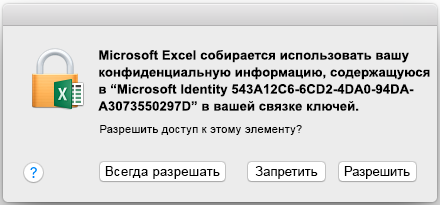
При появлении запроса нажмите кнопку Всегда разрешать. Для одного приложения это диалоговое окно может появляться до трех раз.
После этого приложение успешно запустится.
Примечание
Если вы случайно нажали кнопку "Запретить", восстановите разрешения на доступ к связке ключей с помощью инструкций ниже.
Восстановление разрешений keychain для Office 2016 для Mac
Если указанные выше действия не помогли, возможно, у приложения Office возникли проблемы с доступом keychain и вам необходимо восстановить разрешения на доступ keychain для Office 2016 для Mac. В таких случаях может появляться:
- запрос на доступ к связке ключей при запуске приложения Office, даже если ранее вы нажали кнопку Всегда разрешать;
- запрос на вход в учетную запись Майкрософт или Microsoft 365 для бизнеса при запуске приложения Office;
- сообщение об истечении срока действия сеанса проверки подлинности после входа в приложение Office.
Чтобы восстановить разрешения на доступ к связке ключей, выполните указанные ниже действия.
- Закройте все приложения Microsoft 365 для Mac, такие как Word, Excel, PowerPoint, Outlook и OneNote.
- Выполните в Spotlight поиск по запросу "связка ключей" и запустите приложение Связка ключей.
- Выберите запись связки ключей Вход в левой верхней области навигации, а затем выберите в меню "Файл" пункт Заблокировать связку ключей входа.
- Запустите любое приложение Office, например Word.
- Появится запрос разрешений на доступ к связке ключей. Введите пароль учетной записи администратора Mac и нажмите кнопку OK.
- При появлении запроса войдите в учетную запись, связанную с Office.
- После входа закройте приложение и снова откройте его. После этого запросы больше не должны появляться.