

Важно
Office 2010 больше не поддерживается. Если вам все же нужно установить эту версию, вам понадобится установочный диск Office 2010 и ключ продукта для версии, которую вы пытаетесь установить.
Версии Office из этой статьи больше не поддерживаются, а поддержка этой статьи прекращена.
Из-за возможных проблем с обратной совместимостью по умолчанию для установки выбрана 32-разрядная версия. Если в вашем случае лучше установить 64-разрядную версию, воспользуйтесь инструкциями из соответствующего раздела этой статьи.
Примечание
Дополнительные сведения о 64-разрядной версии см. в статье Выбор 64- или 32-разрядной версии Office.
Инструкции по выборочной установке и удалению конкретных приложений см. в разделе " Установка и удаление отдельных программ и компонентов Office" ниже.
Установка 32-разрядной версии Office 2010 (по умолчанию)
- Вставьте диск Office 2010 в дисковод. Если мастер настройки не запускается автоматически, перейдите к дисководу и нажмите кнопкуSETUP.EXE.
- Когда будет предложено, введите ключ продукта.
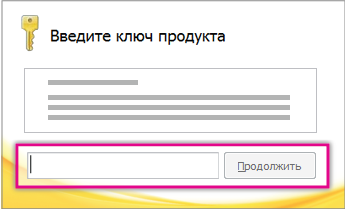
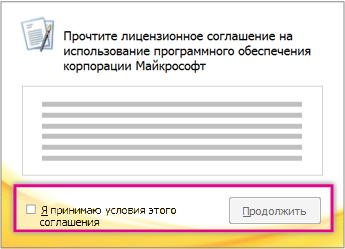
Если вам нужна помощь, см. раздел "Поиск ключа продукта для Office 2010". - Прочитайте и примите условия лицензионного соглашения на использование программного обеспечения корпорации Майкрософт, затем нажмите кнопку Продолжить.
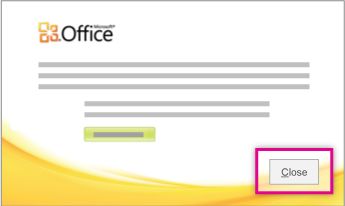
- Следуйте инструкциям, а после установки Office нажмите кнопку Закрыть.
- В мастере активации выберите Активировать это программное обеспечение через Интернет, а затем следуйте инструкциям.
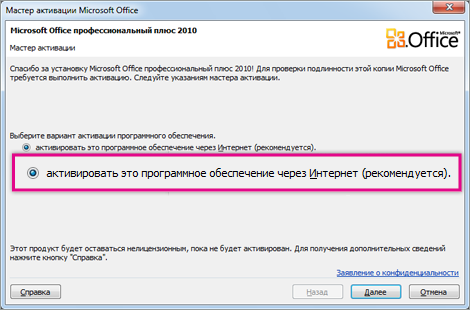
Вам потребуется активировать Office, чтобы программы Office продолжали работать. Если вы не активируете его при установке, вы можете активировать его позже из приложения Office, выбрав пункт"Справка>по файлу>""Активировать ключ продукта".
Установка 64-разрядной версии Office 2010
Перед установкой 64-разрядной версии Office нужно выполнить подготовительные действия.
- На компьютере должна быть установлена 64-разрядная версия Windows. Для проверки см. раздел Какая у меня версия операционной системы Windows?.
- Удалите все 32-разрядные версии Office. См. статью Удаление Office 2010.
- Убедитесь в том, что для всех сторонних надстроек Office поставщики гарантируют совместимость с 64-разрядной версией Office 2010. Возможная обратная несовместимость является аргументом в пользу выбора 32-разрядной версии.
Вставьте установочный диск Office 2010.
Выберите пункт "Пуск", >"Компьютер", щелкните правой кнопкой мыши дисковод, в который был вставлен установочный диск Office 2010, и выберите "Открыть".
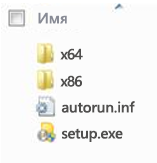
В корневом каталоге установки откройте папку x64 и дважды щелкните файл setup.exe.
Завершив установку, перейдите к выполнению дальнейших инструкций, т. е. введите ключ продукта (шаг 2).
Установка и удаление отдельных приложений и компонентов Office
В Office 2010 можно устанавливать отдельные приложения Office или конкретные компоненты (функции).
Установка и удаление отдельных приложений Office
Если требуется установить только некоторые приложения пакета Office, например при наличии версии Office Home и Business и необходимости установить приложения Word, Excel, PowerPoint и Outlook без OneNote, можно выбрать выборочную установку.
- Запустите установку набора приложений Office.
- В диалоговом окне Выберите нужный тип установки нажмите кнопку Настройка.
- На вкладке "Параметры установки" щелкните правой кнопкой мыши программы, которые не нужно устанавливать, и выберите пункт
 " Недоступно.**
- Нажмите кнопку "Установить", чтобы завершить выборочную установку.
Важно
Удалять программы Office по отдельности после установки набора нельзя. Необходимо полностью удалить Office, а затем снова установить его с помощью выборочной установки, выполнив описанные выше действия.
Установка и удаление отдельных компонентов приложений Office
При первой попытке использовать еще не установленный компонент выпуск Office обычно устанавливает его автоматически.
Если нужный компонент не устанавливается автоматически, выполните следующие действия.
Завершите работу всех программ.
Нажмите кнопку Пуск и выберите пункт Панель управления.
Выполните одно из указанных ниже действий.
Windows 7 и Windows VistaЩелкните "Программы", а затем " Программы и компоненты". Щелкните название набора Microsoft Office или приложения, которое требуется изменить, и нажмите кнопку Изменить.
Примечание
Если используется классический вид, дважды щелкните Программы и компоненты. Щелкните название набора Microsoft Office или приложения, которое требуется изменить, и нажмите кнопку Изменить.
Microsoft Windows XPЩелкните "Установка и удаление программ", а затем — "Изменить или удалить программы". Щелкните название набора Microsoft Office или приложения, которое требуется изменить, и нажмите кнопку Изменить.
Примечание
Если используется классический вид, дважды щелкните Установка и удаление программ. Щелкните название набора Microsoft Office или приложения, которое требуется изменить, и нажмите кнопку Изменить.
В диалоговом окне Настройка Office щелкните элемент Добавить или удалить компоненты и нажмите кнопку Далее.
Установите параметры выборочной установки:
- Для просмотра списка дополнительных компонентов щелкните значок «плюс» (+).
- Символ, находящийся рядом с компонентом, обозначает применяемый по умолчанию способ установки данного компонента. Чтобы изменить способ установки компонента, щелкните этот символ, а затем выберите в отобразившемся списке символ, соответствующий необходимому способу установки. Символы имеют указанные ниже значения.
 Запуск с моего компьютера Эта функция будет установлена и сохранена на жестком диске после завершения установки. Подфункции не будут установлены и сохранены на жестком диске.
Запуск всех функций с моего компьютера Эта функция и все ее подфункции будут установлены и сохранены на жестком диске после завершения установки.
 Установка при первом использовании Компонент будет установлен на жесткий диск при его первом использовании. В этот момент вам может понадобиться доступ к компакт-диску или сетевому серверу, с которого изначально была установлена установка. Этот параметр может быть доступен не для всех функций.
Компонент не будет установлен, так как он недоступен. - Если у компонента есть дочерние объекты, символ с белым фоном указывает, что этот объект и все его подфункции имеют один и тот же метод установки. Символ на сером фоне указывает, что функция и ее вложенные функции имеют комбинацию методов установки.
- Для просмотра компонентов и изменения параметров установки можно также использовать клавиатуру. Для выбора компонентов используйте клавиши СТРЕЛКА ВВЕРХ и СТРЕЛКА ВНИЗ. Чтобы развернуть компонент, содержащий подкомпоненты, нажмите клавишу СТРЕЛКА ВПРАВО. Чтобы свернуть развернутый компонент, нажмите клавишу СТРЕЛКА ВЛЕВО. Выбрав компонент, который нужно изменить, нажмите клавишу ПРОБЕЛ для отображения меню вариантов установки. Для выбора необходимого параметра установки используйте клавиши СТРЕЛКА ВВЕРХ и СТРЕЛКА ВНИЗ, а затем нажмите клавишу ВВОД.
Завершив выбор необходимых параметров выборочной установки, выполните одно из следующих действий:
- Нажмите кнопку Обновить. Эта кнопка отображается, если установка обнаруживает на компьютере более раннюю версию того же приложения Office.
- Нажмите кнопку Установить сейчас. Эта кнопка отображается, если установка не обнаруживает на компьютере более раннюю версию того же приложения Office.