

Издатель — это человек или компания, опубликовавшие программное обеспечение, например макрос, элемент ActiveX или надстройка. Надежный издатель — это издатель, которому или вашей организации сообщили о том, что Office считается надежным и что вы хотите, чтобы его программное обеспечение всегда работало без блокировок системы безопасности.
Прежде чем сделать вывод о надежности издателя, следует узнать удостоверение издателя и допустимость его учетных данных. Office уведомит вас, если открываемый файл подписан недействительным или просроченным сертификатом.
Добавление издателя в список надежных издателей
Важно
Доверяя издателю, вы доверяете ВСЕМУ коду, подписанному сертификатом этого издателя.
Чтобы добавить издателя в список надежных издателей, полезно иметь файл (например, документ Word или книгу Excel) от этого издателя, содержащий макрос, элемент ActiveX или надстройку.
Откройте файл из издателя.
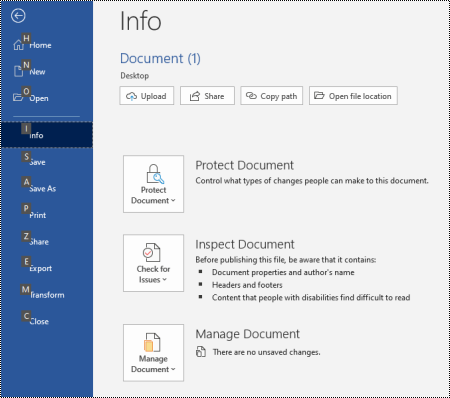
Выберите вкладку "Файл " и перейдите в раздел "Сведения".
В области предупреждения системы безопасности щелкните "Включить дополнительные параметрысодержимого>".
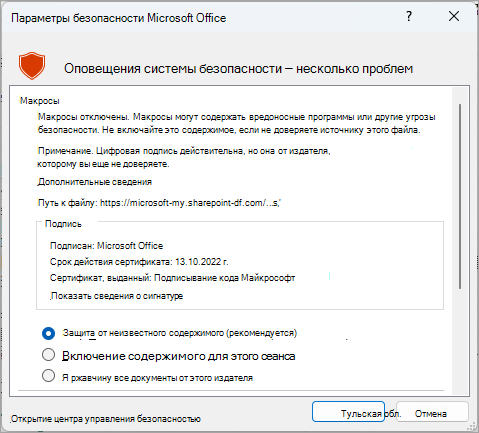
В окне Параметры безопасности Microsoft Office щелкните Доверять всем документам от этого издателя.
Включить активное содержимое издателя только для этого сеанса
Чтобы включить активное содержимое издателя только для этого сеанса, используйте предыдущие инструкции для доступа к диалоговому окну "Параметры безопасности Microsoft Office ". В диалоговом окне нажмите кнопку Включить содержимое для этого сеанса.
Просмотр или удаление надежного издателя
Вы можете просмотреть список надежных издателей в Office и при необходимости удалить из него издателей, выполнив указанные ниже действия.
- В приложении Office выберите "Параметры файла>".
- Выберите пункт "Центр>управления безопасностью" Параметры> центра управления безопасностью"Надежные издатели".
- В списке Надежные издатели выберите издателя, которого необходимо удалить и выберите команду Удалить.
Если кнопка "Удалить " неактивна, программа Office не запущена с правами администратора. Чтобы удалить издателя, необходимо закрыть приложение Office и запустить его от имени администратора.
Запуск программы Office с учетными данными администратора
Внимание!
Выполнение программ Office с правами администратора менее безопасно, чем с правами обычного пользователя.
- Нажмите "Пуск".
- Введите имя программы Office, например Word. Щелкните правой кнопкой мыши появившийся результат и выберите "Запуск от имени администратора".
Если вы не входили в систему с учетной записью администратора, Windows запросит имя и пароль учетной записи с соответствующими правами в контроле учетных записей.
См. также
Включение и отключение макросов в файлах Office