
На панели сообщений отображаются предупреждения системы безопасности, если в файле Office есть потенциально опасное активное содержимое (такое как макросы, элементы ActiveX, подключения к данным) или конфиденциальная информация. На панели появляется желтое или красное оповещение со значком (например, щитом), предупреждающее вас о потенциальных проблемах.
Если вы уверены в том, что источник содержимого надежен, вы можете выбрать команду Включить содержимое в желтом оповещении на панели сообщений, чтобы обозначить документ как надежный или разрешить использование содержимого в рамках данного сеанса. В красном оповещении на панели сообщений вы можете щелкнуть текст предупреждения.
Вы также можете открыть вкладку "Файл ", чтобы просмотреть на ней дополнительные сведения и параметры.
Вот несколько примеров оповещений на панели сообщений.



Чтобы отключить предупреждения системы безопасности, можно отключить саму панель сообщений.
Важно
Рекомендуется не изменять параметры безопасности в центре управления безопасностью. Это может привести к потере или краже данных, а также снижению уровня защиты компьютера или сети.
Включение и отключение оповещений системы безопасности и подсказок политики на панели сообщений
Откройте вкладку >"Файл" "Параметры".
Щелкните пункт "Параметры центра>управления безопасностью".
Щелкните Панель сообщений.
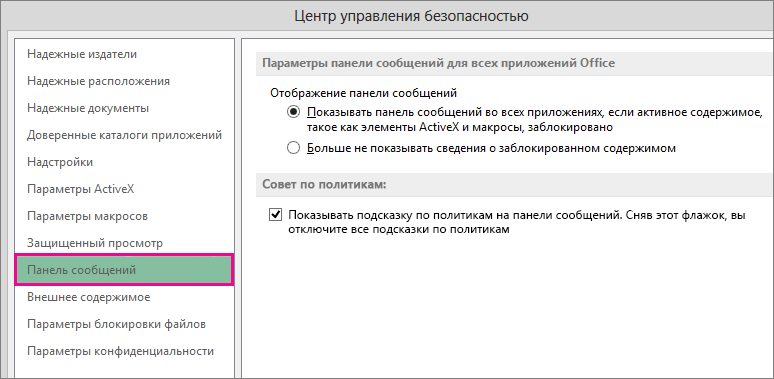
При выборе параметров на вкладке Панель сообщений руководствуйтесь приведенными ниже сведениями.Показывать панель сообщений во всех приложениях, если активное содержимое, такое как элементы ActiveX и макросы, заблокировано (по умолчанию). Панель сообщений появляется каждый раз при отключении потенциально небезопасного содержимого.
Примечание
Этот параметр отключается и панель сообщений не появляется, если в области Параметры макросов центра управления безопасностью включен параметр Отключить все макросы без уведомления.
Никогда не показывать сведения о заблокированном содержимом — если этот параметр отключает панель сообщений, и оповещения о проблемах безопасности не отображаются независимо от параметров безопасности в центре управления безопасностью.
Примечание
Панель сообщений, которая отображается при открытии Office в режиме защищенного просмотра, не изменяется.
Отображение подсказки политики на панели сообщений. Если этого недостаточно, все подсказки политики будут отключены, если этого не требует ваша организация.Если установить этот флажок, на панели сообщений появится подсказка политики, если документ конфликтует с политикой в вашей организации. Например, подсказка политики может появиться, если документ содержит конфиденциальную информацию, такую как номера кредитных карт или счета клиентов.
Примечание
Чтобы отображались подсказки политики, администратор должен сначала создать правило, в соответствии с которым будут появляться уведомления. В организации может действовать политика, согласно которой подсказки отображаются даже в том случае, если эта функция отключена. Как правило, вы можете отключить подсказки политики «только уведомление», но если политики требуют от вас действий, панель сообщений будет отображаться даже в том случае, если вы не настроили параметр отображения подсказок политики.