Попробуйте следующие варианты, чтобы определить проблему:
Проверка печати в других программах
- Откройте WordPad.
- В новом документе введите Это проверка.
- В меню Файл выберите элемент Печать.
- Нажмите кнопку "ОК" или "Печать ", чтобы распечатать файл.
Если вам не удалось выполнить печать из WordPad, проблема с печатью не характерна для вашего приложения Microsoft 365. Можно попытаться устранить проблему, выполнив действия, описанные в статье Устранение неполадок с подключением принтера и печатью в Windows.
Если вам удалось выполнить печать из WordPad, перейдите к следующему шагу.
Проверка печати другого файла
- В том же приложении Microsoft 365 откройте новый пустой файл.
- Введите следующий текст: Это тест.
- Сохраните файл и попробуйте его напечатать.
Если при печати тестового файла не возникают проблемы, попробуйте изменить шрифт так, чтобы он совпадал с шрифтом исходного файла. Кроме того, если исходный файл содержит таблицу, картинку или объект-рисунок, убедитесь, что тестовый файл также включает их.
После внесения этих изменений сохраните файл и попробуйте его напечатать.
Если удается напечатать тестовый файл, возможно, исходный файл поврежден. Сведения о том, как устранять неполадки с поврежденными файлами Microsoft 365, см. в одной из следующих статей:
Если у вас возникли проблемы с печатью тестового файла и исходного файла, перейдите к следующему шагу.
Запуск восстановления по сети
Выполните действия, описанные в статье "Восстановление приложения Office ", чтобы выполнить восстановление по сети, а затем попробуйте распечатать файл.
В этой статье предполагается, что вы уже проверили несколько очевидных моментов, таких как:
- Включен ли принтер?
- Есть ли в нем бумага, чернила или тонер?
- Все ли кабели надежно подключены к принтеру и компьютеру?
Примечание
Если принтер выводит сообщение об ошибке, обратитесь в службу поддержки его изготовителя.
Эта статья посвящена проблемам с печатью. Если у вас есть вопросы о том, как распечатать документ в Office для Mac или выполнить специальные действия, такие как двусторонняя печать страницы, см. статью Печать документа в Word для Mac.
Убедитесь, что установлены все обновления программного обеспечения Apple
Прежде всего нужно убедиться в том, что установлены все обновления программного обеспечения Apple. Для этого нажмите кнопку Apple в левом верхнем углу и выберите команду Обновление ПО. Следуйте инструкциям мастера обновления программного обеспечения и установите все нужные обновления.
После завершения обновления перезагрузите компьютер, а затем повторите попытку печати. Если проблема не устранилась, возможно, принтер приостановлен или в очереди находится другое задание печати.
Убедитесь, что принтер не приостановлен
- Щелкните значок принтера на панели Dock, чтобы открыть окно очереди принтера
 .
.
- Если на панели инструментов появилась кнопка "Возобновить "
 , это означает, что принтер приостановлен. Нажмите кнопку Продолжить для печати.
Если принтер не приостановлен, но документы не отправляются на печать, возможно, в очереди есть другое задание с ошибкой. Чтобы очистить это задание, выберите его, затем нажмите кнопку «Удалить задание » справа  .
.

Попробуйте распечатать другой документ
Возможно, проблема заключается в самом документе, поэтому попробуйте распечатать что-либо другое.
- Создайте новый файл в программе Office (Word, Excel, PowerPoint и т. д.), из которой не удается выполнить печать. Для этого нажмите кнопку "Создать файл">
- Введите несколько любых слов.
- Попробуйте распечатать документ.
Если печать выполнена успешно, это означает, что проблема кроется в существующем документе. Узнайте, как восстановить файлы и документы Word.
Если документ не удается распечатать, попробуйте изменить шрифт текста, выделив его фрагмент и выбрав другое значение в раскрывающемся списке Шрифт. Повторите попытку печати. Если печать пройдет успешно, значит проблема заключается в шрифте. Проще всего заменить шрифт, используемый в тексте.

Попробуйте выполнить печать из другой программы
Чтобы проверить, может ли другая программа подключиться к принтеру и работает ли его драйвер, попробуйте выполнить печать из другой программы, например Заметок. Запустите приложение "Заметки" на компьютере Mac, откройте существующую заметку или создайте новую заметку с образцом текста, нажмите "Печать файла>" и проверьте, будет ли она напечатана.
Если печать выполняется из заметок, указывающих на проблему с установкой Microsoft Office. В этом случае может потребоваться удалить Office с компьютера Mac, а затем повторно установить его. См. статью Устранение неполадок с Office для Mac путем полного удаления перед повторной установкой.
Если печать также не выполняется из других программ, возможно, возникла проблема с драйверами принтера или конфигурацией.
Удалите принтер, а затем переустановите его в OS X.
Чтобы удалить и добавить принтер, сделайте следующее:
- Щелкните логотип Apple в левом верхнем углу экрана.
- Выберите Системные настройки.
- Щелкните Принтеры и сканеры.
- Выберите принтер, который нужно удалить.
- Нажмите кнопку Удалить (-)
- Чтобы добавить и протестировать новый принтер, нажмите кнопку Добавить (+).
- В списке Способ подключения выберите способ подключения, используемый принтером.
- В списке Принтер выберите нужный принтер, а затем нажмите кнопку Добавить.
Вернитесь к приложению Microsoft Office и попробуйте снова выполнить печать. Если это не помогло, возможно, необходимо заменить файлы драйвера печати.
Удалите и повторно установите файлы драйвера печати
При удалении и повторной установке принтера сбрасываются его параметры, но файлы драйвера печати заменяются не всегда. Чтобы заменить их, сделайте следующее:
Щелкните логотип Apple в левом верхнем углу экрана.
Выберите Системные настройки.
Щелкните Принтеры и сканеры.
Нажмите клавишу CONTROL и щелкните в списке устройств. Выберите Сбросить систему печати в контекстном меню.
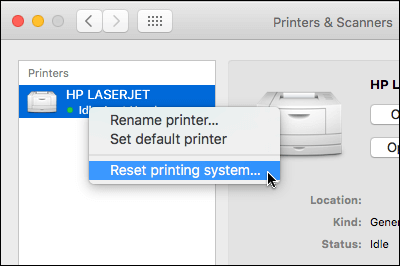
В Finder выберите «Перейти>»,«Перейти к папке» и перейдите в папку /Library/Printers/.
В появившейся папке "Принтеры" нажмите "Изменить>,выделить все", а затем выберите "Создать новую>папку с выделением", чтобы создать новую папку, содержащую эти драйверы. По умолчанию папка называется «Новая папка с элементами», что отлично подходит для наших целей. По завершении можно удалить эту папку для экономии места.
Удалите и повторно установите принтер, как описано выше. На этот раз система также скачает и установит новые драйверы для принтера.
Снова откройте приложение Office и протестируйте печать. Если проблема не устранена, возможно, она связана с файлами настроек принтера.
Замените файлы настроек принтера
Проблемы с печатью могут быть вызваны поврежденными файлами настроек принтера. Чтобы заменить такие файлы, выполните следующие действия:
На рабочем столе откройте вкладку "Файл", выберите пункт "Создать папку", введите Print Prefs, а затем нажмите клавишу RETURN на клавиатуре
В меню Перейти выберите пункт Личное.
Откройте папку Библиотека.
Примечание
В MAC OS X Lion эта папка скрыта. Чтобы отобразить ее, щелкните меню Перейти, удерживая нажатой клавишу OPTION.
Щелкните Настройки.
Удерживая нажатой клавишу APPLE или COMMAND, щелкните каждый файл com.apple.print.*.plist. Например, удерживайте нажатой клавишу APPLE и щелкните com.apple.print.PrintCenter.plist, а затем com.apple.print.PrintingPrefs.plist. Файлы com.apple.print.PrintCenter.plist и com.apple.print.PrintingPrefs.plist будут выделены.
Перетащите выделенные файлы в папку "Настройки печати", созданную в действии 1.
Перезагрузите компьютер Mac.
Снова попробуйте распечатать документ из Microsoft Office для Mac.
Дополнительные сведения
Устранение неполадок с принтерами на компьютере Mac
