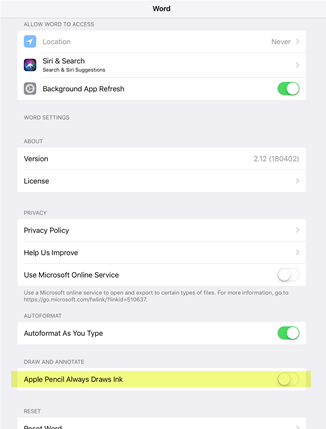
Если у вас устройство с поддержкой сенсорного ввода и вы используете цифровое перо, по умолчанию оно начинает рисовать сразу после касания пером холста документа.
Чтобы отключить режим рисования после того, как вы нарисовали нужный элемент, нажмите клавишу ESC. Это действие вернет вас в режим выделения.
Вы можете отключить автоматический рукописный ввод на более систематическом уровне. Чтобы заставить перо работать по умолчанию как перо и использовать рукописный ввод только в режиме "Рисование" на вкладке "Рисование ", выполните следующие действия.
Выполнение функции пера по умолчанию
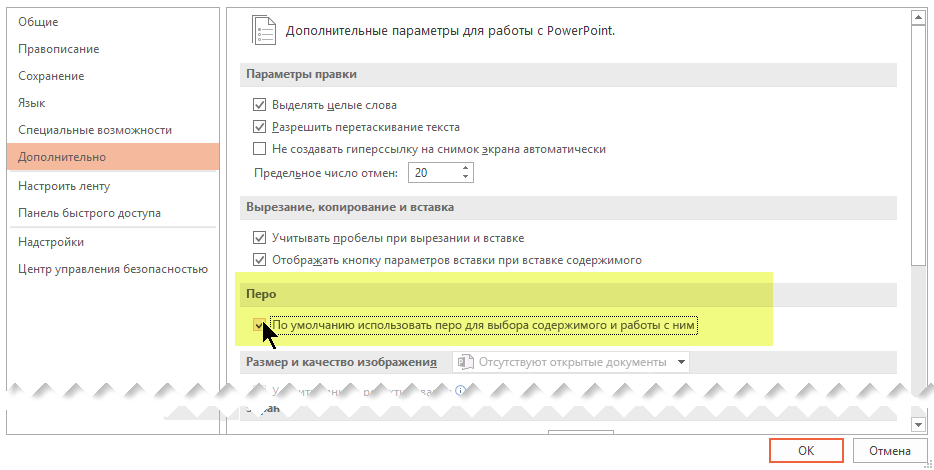
В приложении Microsoft 365 выберите "Параметры файла>".
Откроется диалоговое окно Параметры.Выберите вкладку "Дополнительно ". Под заголовком "Перо " выберите параметр "По умолчанию использовать перо для выбора содержимого и работы с ним ".
Требования для функции рукописного ввода
| Применяется к: | Word, Excel, PowerPoint Актуальный канал: Версия 1601 или более поздняя Полугодовой канал (корпоративный): Версия 1602 или более поздняя См. инструкции по определению версии Office. |
|---|---|
| Операционная система: | Windows 10 версии 1511 или более поздней Поиск своей версии Windows |