
При работе в Microsoft 365 сообщения, такие как "Обращение на сервер для получения информации " или "Подготовка нового офиса ", могут отображаться в течение длительных периодов времени. Это происходит, когда Microsoft 365 обращается к удаленному расположению, такому как хранилище файлов, сервер электронной почты, принтер или расположение в Интернете. Сообщение остается открытым все время, пока Microsoft 365 пытается связаться с удаленным расположением.
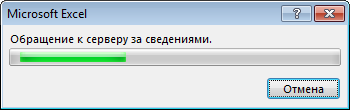 Это или похожее сообщение отображается в нескольких сценариях.
Подключение к принтерам
Если при попытке подключения к принтеру в Microsoft 365 возникают задержки, может появиться это окно сообщения. Найдите справку по устранению неполадок принтера.
Открытие или сохранение файлов
Это наиболее распространенный сценарий, в котором отображается это окно сообщения. В большинстве случаев сообщение появляется на мгновение, и вы можете спокойно проигнорировать его. Если сообщение сохраняется в течение длительного времени, вы можете изучить Восстановление установки Office. Но если вы регулярно видите это сообщение, попробуйте выполнить некоторые действия. Зависит от того, отображается ли сообщение для нескольких конкретных документов или для всех.
-
Сообщение появляется только для нескольких документов
В этом случае, данные файлов, которые вы открываете или сохраняете, могут собираться из других источников, которые также хранятся удаленно. Любая проблема, вызывающая задержку, относится также к этим связанным источникам.
Пример: Предположим, вы пытаетесь получить доступ к презентации PowerPoint, содержащей ссылку на данные в электронной таблице Excel. При открытии или сохранении эта презентация пытается подключиться к электронной таблице Excel, чтобы обновить данные. Если электронная таблица была перемещена или удалена, а также в случае отсутствия этих данных при попытке получения информации появится это сообщение.
Выполните следующие действия. Проверьте, нет ли в документе ссылок, которые извлекают данные из других источников. Если такие ссылки содержатся в файле, проверьте, доступны ли эти источники в необходимом расположении. -
Сообщение появляется для всех документов
В этом случае задержка может быть вызвана скоростью подключения и текущей нагрузкой сети.
Пример: Проблемы с подключением и сетью — распространенное явление, если вы работаете в общественном месте. Если вы работаете из любимой кофейни, возможно, вы подключены к их беспроводному хот-споту. Проблема в том, что другие люди также могут работать там и использовать то же подключение к Интернету. Это может замедлить работу сети.
Выполните следующие действия. Ознакомьтесь с советами и рекомендациями в рекомендациях по использованию Microsoft 365 в медленной сети. В этой статье не только содержатся полезные советы по решению проблем с медленной сетью в различных приложениях Microsoft 365, но также дается хороший обзор причин медленного сетевого подключения.
Восстановление приложений Office
Это может произойти из-за повреждения файлов или другой информации, которую Office пытается извлечь, или из-за повреждения локальной установки Office. Подобное сообщение может возникнуть, если установка Office повреждена. В этом случае может появиться сообщение " Мы готовим ваш новый Office". Получите справку по восстановлению отдельного приложения Office.
Подготовка нового Office
Если вы видите сообщение "Подготовка нового Office", следуйте инструкциям в статье Восстановление приложения Office.
Прочтите обсуждение на этом форуме, чтобы увидеть другие предложения: ошибка "Подготовка нового офиса"
Открытие и перенаправление сообщений электронной почты
Классический Outlook для Windows отображает сообщения, похожие на это, при попытке связаться с вашим почтовым сервером для получения писем или вложений. В версиях классической версии Outlook может также отображаться это сообщение при попытке скачать изображения из сообщений электронной почты в формате HTML. Ознакомьтесь с советами и рекомендациями в рекомендациях по использованию Microsoft 365 в медленной сети. В этой статье не только содержатся полезные советы по решению проблем с медленной сетью в различных приложениях Microsoft 365, но также дается хороший обзор причин медленного сетевого подключения.
Получение удаленных данных
Окно сообщения появляется, когда Microsoft 365 пытается получить удаленные сведения. Иногда окно сообщений остается открытым, и вы не можете закрыть его.
Office может получать из удаленных источников самую разную информацию: от внешних ссылок на данные в Excel до разрешений среды управления правами на доступ к данным. Некоторыми из соответствующих удаленных подключений можно управлять (например, настраиваемыми в приложении). В следующих разделах вы найдете более подробные сведения об определенных приложениях.
| Приложение | Раздел справки |
|---|---|
| Excel 2016 | Обновление подключения к внешним данным в Excel 2016 для Windows |
Закрытие сообщения и приложения
Если вам надоест ждать и вы решите продолжить свои дела, можно закрыть приложение с помощью диспетчера задач. Когда приложение будет закрыто, вы можете снова открыть его. Все несохраненные данные при этом будут потеряны.
- Нажмите клавиши CTRL+SHIFT+ESC на клавиатуре, чтобы открыть диспетчер задач.
- В окне диспетчера задач выберите приложение, которое приостановило работу из-за сообщения.
-
Выберите "Завершить задачу".
Скорее всего, приложение закроется не мгновенно. Обычно для прекращения работы программы, взаимодействующей с удаленным расположением, требуется некоторое время.
Дополнительные сведения
Устранение неполадок при установке Office в Microsoft 365