
С помощью приложения OneDrive можно сканировать доски, визитные карточки и документы и автоматически сохранять их в OneDrive для дальнейшего использования.
В приложении OneDrive нажмите кнопку
 Также можно нажать кнопку " Добавить " в верхней части экрана, а затем нажать "Сканировать". (Чтобы выйти из режима сканирования ничего не сканируя, просто коснитесь значка стрелки влево в левом верхнем углу экрана).
Выберите соответствующие настройки вспышки (включена, выключена, автоматически или фонарик), нажав значок вспышки в правом верхнем углу.
Выберите Доска, Документ, Визитная карточка или Фотография, а затем коснитесь значка белого круга, чтобы отсканировать элемент. (На небольших экранах может потребоваться провести влево, чтобы увидеть параметр "Фотография".)
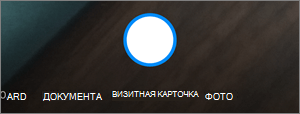
Совет
- В iOS 11.31.5 и более поздних версий есть возможность сканирования нескольких страниц, что позволяет объединить несколько сканов в один PDF-файл. Чтобы использовать этот параметр, нажмите "Добавить", а затем отсканируйте следующий документ.
- Максимальное количество страниц и изображений, которые можно отсканировать, — 30.
После сканирования вы можете обрезать элемент, повернуть его, добавить к нему текст или выделить какую-либо часть. (Если вам не нравится изображение, коснитесь значка стрелки влево в левом верхнем углу, чтобы удалить результат сканирования и повторите попытку.)

Кроме того, вы можете изменить выбранный фильтр ("Доска", "Документ", "Визитная карточка" или "Фотография") или режим (настройки освещения и оттенки серого), коснувшись кнопки Фильтры в нижней части экрана.
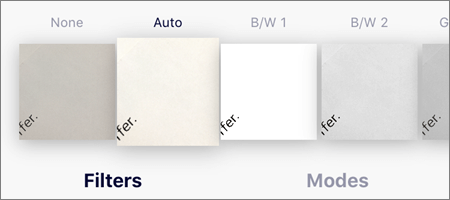
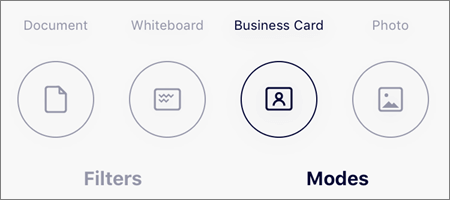
После завершения редактирования элемента, коснитесь кнопки Готово, введите имя файла, а затем нажмите кнопку Сохранить.
Примечание
Файлы автоматически сохраняются в виде PDF-файлов.
Дополнительные сведения
Поддержка учетных записей. Справку по учетной записи Майкрософт и подпискам см. в разделе «Справка по учетной записи & выставлению счетов».
Техническая поддержка. Для получения технической поддержки выберите Обратитесь в службу поддержки Майкрософт ниже, опишите проблему и выберите Техническая поддержка.
Мобильные пользователи могут обратиться в службу поддержки, открыв приложение OneDrive и аккуратно встряхнув устройство.
Поддержка сообщества. В сообществах можно задавать вопросы, оставлять отзывы и консультироваться с экспертами разных профилей. Спросите у сообщества Microsoft. Не разглашайте личную или конфиденциальную информацию на общедоступных форумах.