

Files по запросу обеспечивает удобный доступ к файлам OneDrive, не занимая место на компьютере. Но если вы просматриваете и редактируете много файлов в OneDrive, эти файлы могут занимать дополнительное место. Возможно, вам больше не потребуется сохранять файлы, которые были скачаны при их открытии.
Контроль памяти Windows — это автоматический помощник, который взаимодействует с OneDrive для автоматического освобождения места, делая локально доступные файлы, которые больше не используются, доступными только в Интернете. Файлы, предназначенные только для подключения к Интернету, остаются в безопасности в OneDrive и видны на вашем устройстве. Подключившись к Интернету, вы можете продолжать работать с файлами, доступными только в сети, как с любыми другими файлами.
Важно
Контроль памяти доступен в Windows 10 версии 1809 и более поздних. Контроль памяти работает только на диске C:, поэтому ваше расположение OneDrive должно находиться в системном разделе (C:\). Контроль памяти игнорирует другие расположения, в том числе физические диски, такие как CD- и DVD-диски, и логические разделы, такие как диски D:.
Включить "Контроль памяти"
- Откройте меню "Пуск" и найдите Параметры хранилища.
- В разделе Хранилище включите контроль памяти, установив переключатель в положение Вкл..
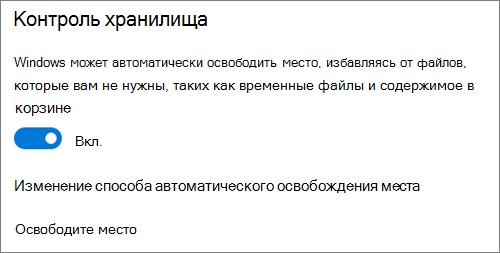
Файлы, которые не использовались в течение последних 30 дней, можно сделать доступными только в сети, если на устройстве не хватает свободного места. Контроль памяти делает файлы доступными только в сети до тех пор, пока не освободится достаточно места для бесперебойной работы Windows, чтобы вы могли максимально сохранить доступ к файлам локально.
Настройка частоты запуска контроля памяти
При желании вы можете включить периодический запуск контроля памяти, а не только тогда, когда на устройстве мало памяти.
- На странице " Хранилище " в "Параметрах" выберите "Настроить контроль памяти или запустить его сейчас".
- В раскрывающемся меню задайте частоту запуска контроля памяти.
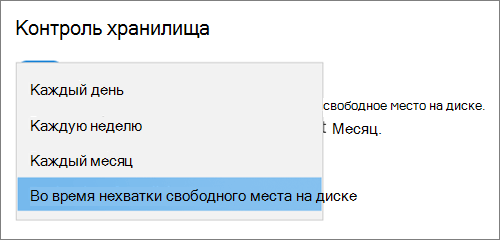
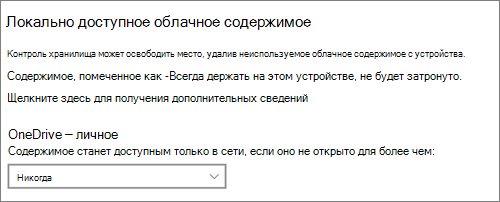
Если вы хотите, чтобы функция "Контроль памяти" более активно применяла к настройке доступа к файлам OneDrive доступ только через Интернет, в раскрывающемся меню измените значение по умолчанию для содержимого облака. Например, если вы решите запускать Контроль памяти каждую неделю и выберете 14-дневный период для Files по запросу, Контроль памяти будет запускаться раз в неделю, определять файлы, которые не использовались в течение последних 14 дней, и делать эти файлы доступными только в Интернете.
Примечание
Files, которые вы пометили как всегда доступные, не затрагиваются и будут по-прежнему доступны в автономном режиме.
Статьи по теме
Управление дисковым пространством с помощью контроля памяти
Дополнительные сведения
Поддержка учетных записей. Справку по учетной записи Майкрософт и подпискам см. в разделе «Справка по учетной записи & выставлению счетов».
Техническая поддержка. Для получения технической поддержки выберите Обратитесь в службу поддержки Майкрософт ниже, опишите проблему и выберите Техническая поддержка.
Мобильные пользователи могут обратиться в службу поддержки, открыв приложение OneDrive и аккуратно встряхнув устройство.
Поддержка сообщества. В сообществах можно задавать вопросы, оставлять отзывы и консультироваться с экспертами разных профилей. Спросите у сообщества Microsoft. Не разглашайте личную или конфиденциальную информацию на общедоступных форумах.