
OneNote автоматически сохраняет заметки во время работы, но вы всегда должны создавать резервные копии записных книжек, как и остальные файлы и данные компьютера. Сбой жесткого диска может случиться у каждого пользователя, и если это произойдет у вас, заметки будут потеряны навсегда. Если вы создаете резервную копию записных книжек, при необходимости можно восстановить заметки из резервной копии .
Примечание
- Автоматическая архивация доступна только в классической версии OneNote для Windows. Если в настоящее время вы используете OneNote для Интернета или OneNote на другой платформе, посетите www.onenote.com, чтобы бесплатно скачать OneNote 2016 для Версии OneNote для Windows.
- Настройте автоматическое создание резервных копий, выбрав место, где можно хранить файлы. Убедитесь, что выбрано расположение, которое не находится на жестком диске компьютера.
- ВыберитеПараметрыфайла>.
- В диалоговом окне Параметры OneNote выберите Сохранение и резервное копирование.
- Справа в разделе Сохранить выберитеИзменить папку >резервного копирования.
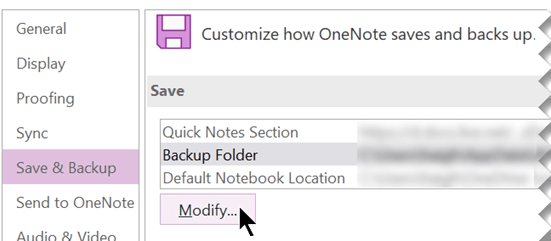
- В диалоговом окне Выбор папки перейдите к папке для резервного копирования. Например, можно использовать личную папку в своей сети или USB-накопитель.
- Нажмите кнопку Выбрать , чтобы принять новое расположение, а затем нажмите кнопку ОК.
OneNote будет автоматически создавать резервные копии файлов ваших записных книжек каждую неделю. Если вы часто создаете много важных заметок, то настройте более частое создание в параметрах Сохранение и резервное копирование в диалоговом окне Параметры OneNote.
Совет
Можно изменить расположение для резервного копирования в любое время, повторив предыдущие действия.
Создание резервных копий записных книжек вручную
При добавлении или изменении большого количества сведений в записных книжках, которые вы не можете позволить себе потерять, можно запустить резервное копирование вручную.
- ВыберитеПараметрыфайла>.
- В диалоговом окне Параметры OneNote выберите Сохранение и резервное копирование.
- Справа в области Сохранение выберите Создать резервную копию всех записных книжек.

- Когда появится уведомление об успешном завершении резервного копирования, нажмите кнопку ОК.
Обычно для большинства людей самым важным является последний набор заметок. Однако если вы хотите использовать функции резервного копирования для архивирования важных заметок с течением времени, убедитесь, что более новые резервные копии не перезаписывают старые резервные наборы данных. Можно настроить эти параметры в полях Число хранимых резервных копий в разделе Сохранение и резервное копирование диалогового окна Параметры OneNote.