
Каждый раз, когда вы создаете новую страницу в OneNote, на нее добавляются метки даты и времени. Это позволяет легко находить и определять нужные страницы при последующем поиске или упорядочении заметок.
Можно изменить оригинальные дату и время создания любой страницы в записной книжке. Например, если вы готовите набор предварительных заметок для собрания, которое не состоится до следующей недели, можно изменить дату страницы, чтобы она соответствовала фактической дате события.
Изменение даты создания страницы
- В верхней части страницы сразу под ее заголовком щелкните дату.
- Щелкните маленький значок календаря слева от даты.
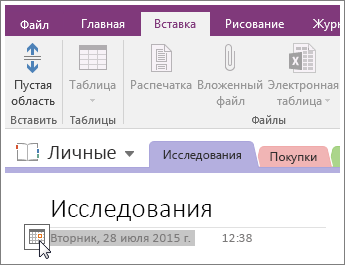
- В открывшемся календаре выберите новую дату, которую нужно применить.
Изменение времени создания страницы
- В верхней части страницы сразу под заголовком страницы выберите время.
- Щелкните небольшой значок часов справа от времени.
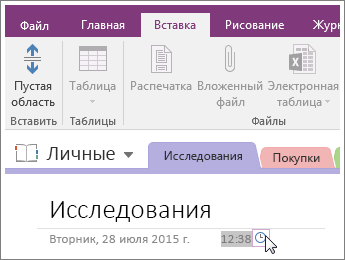
- Выберите новое время, которое нужно применить, и нажмите кнопку ОК.
Примечание
Если вы передумаете о дате или времени применения, просто выполните те же действия еще раз.
Удаление даты или времени создания страницы
Если вы работаете над заметками, которые не применяются к какой-либо конкретной дате или времени, вы можете удалить дату или время (или и то, и другое), выполнив следующие действия:
- Чтобы удалить дату, щелкните ее и нажмите клавишу DELETE на клавиатуре.
- Чтобы удалить время, щелкните его и нажмите клавишу Delete на клавиатуре.
Если вы решите удалить дату или время создания страницы, то больше не сможете использовать дату и время как условие поиска при поиске в своих записных книжках.
Примечание
Вы также можете добавить текущую дату и время в любое место в заметках , если вы хотите отслеживать хронологические события, такие как журнал телефонов или записи в блоге.