
Важно
Поддержка OneNote для Windows 10 завершится в октябре 2025 г. Чтобы быть в курсе последних возможностей OneNote, получите OneNote в Microsoft Store или в составе Microsoft 365.
В OneNote для Windows 10 вы можете задать цвет и толщину новых и существующих рукописных штрихов во время рисования и написания заметок.
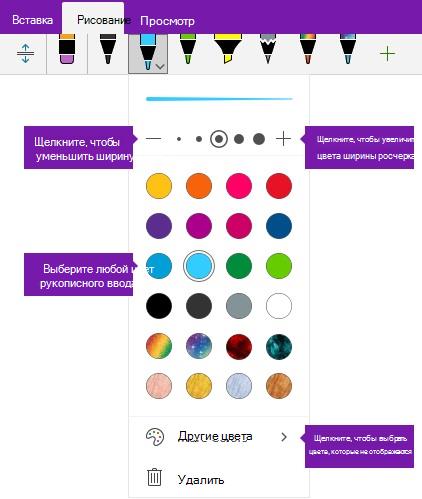
Настройка цвета и ширины новых рукописных штрихов
На вкладке Рисование щелкните или коснитесь пера или маркера , которые вы хотите использовать, щелкните стрелку вниз, которая отображается рядом с выбранным фрагментом, а затем выберите нужный цвет рукописного ввода.
Совет
Если нужный цвет не отображается в палитре, щелкните Другие цвета.
При необходимости снова щелкните стрелку вниз рядом с выбранным пером или выделением маркера, а затем выберите толщину росчерков, которые вы нарисуете, выполнив одно из следующих действий:
- Нажимайте значок + так часто, чтобы увеличить толщину пера или маркера.
- Нажимайте кнопку –, чтобы уменьшить толщину пера или маркера.
Нарисуйте рисунок или напишите заметку.
Совет
Чтобы изменить цвет или толщину пера или маркера во время рисования или написания заметок, повторите шаги 1 и 2 при необходимости.
Настройка цвета и толщину существующих рукописных штрихов
Если вы хотите изменить цвет или толщину уже нарисованных росчерков, можно легко внести корректировки.
На вкладке Рисование щелкните инструмент Выбор лассо , чтобы выбрать любой существующий рукописный росчерк (или штрихи), цвет или толщину которого требуется изменить.
Щелкните или коснитесь пера или маркера , который вы хотите использовать, щелкните стрелку вниз, которая отображается рядом с выбранным элементом, а затем выполните одно из следующих действий:
Щелкните, чтобы выбрать предпочтительный цвет рукописного ввода.
Совет
Если нужный цвет не отображается в палитре, щелкните Другие цвета.
Нажимайте значок + так часто, чтобы увеличить толщину пера или маркера.
Нажимайте кнопку –, чтобы уменьшить толщину пера или маркера.