
Важно
Поддержка OneNote для Windows 10 завершится в октябре 2025 г. Чтобы быть в курсе последних возможностей OneNote, получите OneNote в Microsoft Store или в составе Microsoft 365.
Автоматически проверять орфографию
OneNote для Windows 10 для рабочего стола автоматически проверяет наличие орфографических ошибок и помечает потенциальные орфографические ошибки красной полосой:
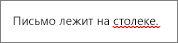
Щелкните правой кнопкой мыши подчеркнутое слово и в параметрах правописания выберите предложенное слово, добавьте его в словарь или проигнорируйте ошибку.
Если вы предпочитаете скрывать орфографические ошибки по мере работы, выберите Параметры и Дополнительные параметры> проверки >правописания и измените переключатель, чтобы скрыть орфографические ошибки.
Примечание
Помните, что вы не можете проверка весь раздел или страницу для орфографических ошибок. Вы можете проверка орфографические ошибки только по одной ошибке за раз, так как они появляются с красной полосой.
Проверка орфографии на другом языке
При создании заметок, содержащих текст на разных языках, можно проверка правописание на каждом из языков.
- Щелкните правой кнопкой мыши или нажмите и удерживайте слово с ошибками.
- Щелкните стрелку рядом с полем Правописания.
- Нажмите кнопку Задать язык.
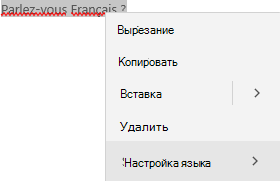
- В открывающейся области выберите или найдите язык, который требуется подтвердить.
Примечание
Если средства проверки правописания еще не установлены, вы можете получить оповещение при первом выборе языка. Следуйте инструкциям в сообщении, чтобы добавить язык.