
Ваша записная книжка содержит так много разделов, что они не помещаются на экране? Имеет смысл использовать группы разделов. Они немного похожи на папки на жестком диске и позволяют хранить связанные разделы вместе. Группа разделов может содержать любое количество разделов, а также все их страницы; Так что вы ничего не потеряете.
Вот как создать группу разделов:
Откройте или создайте записную книжку, в которой нужно создать одну или несколько групп разделов.
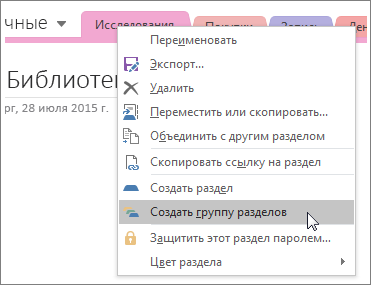
Щелкните любую вкладку раздела правой кнопкой мыши и выберите команду Создать группу разделов.
Если в OneNote включены вертикальные вкладки, сделайте следующее:
- Щелкните правой кнопкой мыши только что созданную группу разделов и выберите команду Переименовать.
- Введите имя группы разделов и нажмите клавишу ВВОД. Вы увидите новую группу разделов в нижней части вкладок разделов.
Если вертикальные вкладки не включены, введите имя группы разделов и нажмите клавишу ВВОД. Вы увидите новую группу разделов справа от вкладок разделов в верхней части страницы.
Примечание
Использовать группы разделов необязательно. Вы также можете управлять записями, разделив большую записную книжку на две или три поменьше. Но если вы предпочитаете работать с одной записной книжкой, группы разделов — это самый простой способ справиться с большим количеством разделов, когда блокнот увеличивается.
Работа с группами разделов
- Чтобы добавить разделы в группу, просто перетащите их вкладки на значок группы.
- Чтобы перейти в конкретную группу, выберите ее имя. Когда откроется группа разделов, выберите любую вкладку раздела, чтобы перейти к его страницам.
- Чтобы вернуться на уровень выше, нажмите зеленую стрелку справа от списка записных книжек.