
Так как содержимое записной книжки со временем меняется, вы можете удалить ненужные разделы.
Внимание!
При удалении раздела записной книжки удаляются все входящие в него страницы, а также сделанные на них заметки.
Удаление раздела
- Щелкните вкладку раздела правой кнопкой мыши и выберите команду Удалить.
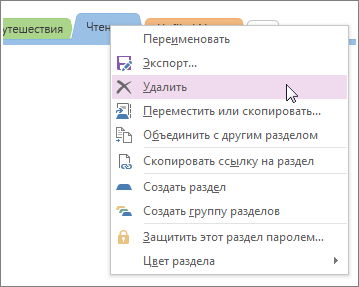
Если вы удалили раздел, но сразу передумали, нажмите клавиши CTRL+Z. Так вы отмените последнее действие, то есть удаление.
Если вы по ошибке удалили раздел, перейдите в разделКорзина записной книжкижурнала>, чтобы восстановить раздел.
Удаление помеченного раздела
Если в вашей организации используются метки конфиденциальности, OneNote защищает содержимое с метками при его удалении.
При удалении помеченного раздела:
- Раздел перемещается в раздел Удаленные заметки в корзине записной книжки.
- В разделе сохраняется метка конфиденциальности, которая была у него на момент удаления.
Важно
Вы не можете изменить или удалить метку конфиденциальности в удаленном разделе, пока он находится в корзине, и вам может потребоваться войти с правильной учетной записью, чтобы открыть содержимое с метками.