
Teams постепенно отменяет вики-поддержку. Вы можете продолжать получать доступ к существующим вики-сайтам и редактировать их, но не можете создавать новые вики-сайты в каналах Teams. В скором времени клиенты, у которых включена поддержка OneNote в Teams и Microsoft 365, смогут экспортировать свое вики-содержимое в OneNote.
OneNote предоставляет следующие возможности:
- Совместная работа в канале команды
- Видимость всех заметок канала в одном месте, организованная в одной записной книжке OneNote
- Широкие возможности редактирования, такие как ввод текста, рукописные заметки, выделение и вложения файлов
- Возможность использования любой платформы для отзыва заметок и поиска заметок канала в OneNote
В Teams поддерживаются только записные книжки, хранящиеся в SharePoint или OneDrive для бизнеса.
В этой статье
- Включение OneNote
- Экспорт вики-сайта в OneNote
- Совместная работа в канале Teams OneNote
- Добавление ранее удаленной вкладки "Заметки"
- Переименование существующей вкладки
- Подключение к существующей записной книжке, разделу или странице
- Доступ к вики-сайту в SharePoint
- Часто задаваемые вопросы об устаревании вики-сайта
Включение OneNote
Сведения о том, как включить OneNote, см. в руководстве по развертыванию для OneNote. Если в канале была вкладка "Заметки ", вы можете восстановить эту вкладку, выполнив указанные здесь действия.
Экспорт вики-сайта в OneNote
Этот параметр доступен только для стандартных каналов.
В Teams перейдите на любой канал с вики-сайтом, который вы хотите экспортировать.
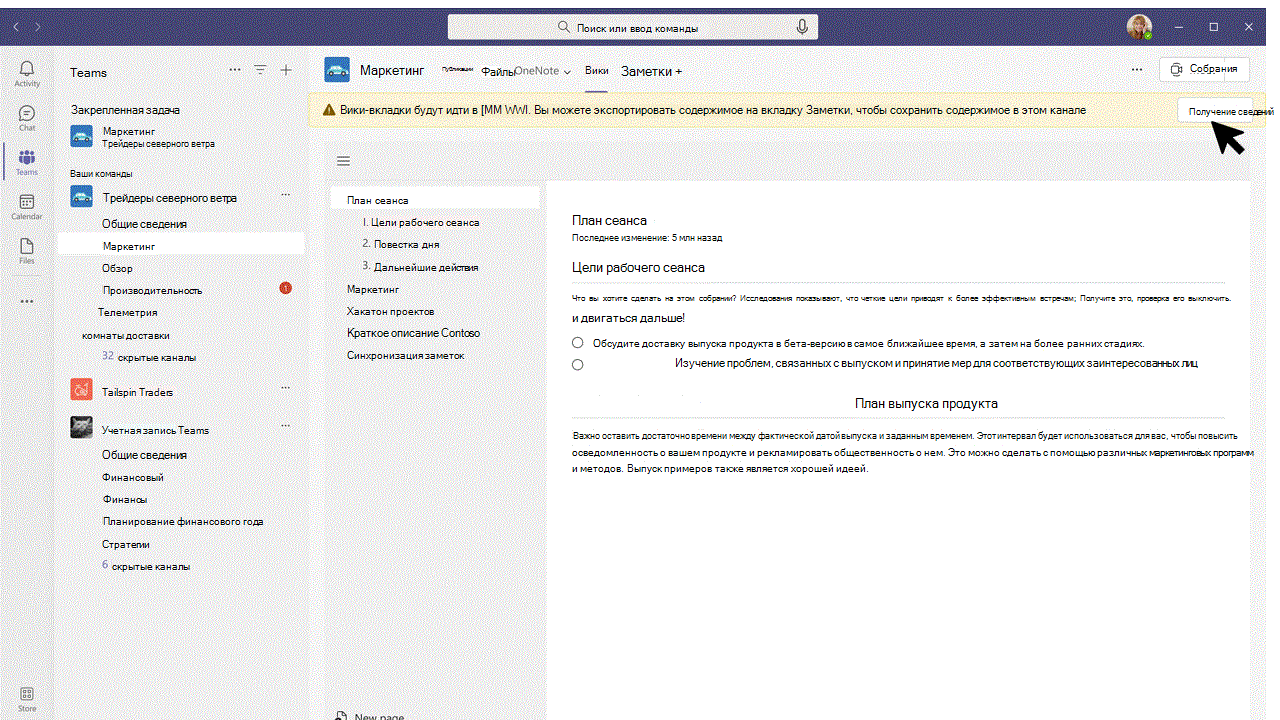
На вкладке Вики-сайт выберите Получить сведения>Экспорт в заметки>Готово.
Перейдите на вкладку Заметки , чтобы получить доступ к содержимому.
- Каждая вкладка прежнего вики-сайта теперь является разделом записной книжки OneNote.
- Каждая страница бывшего вики-сайта теперь является страницей в разделе записной книжки OneNote.
После экспорта можно перейти на вкладку Заметки для совместной работы с помощью OneNote в канале Teams. Версия вики-сайта, доступная только для чтения, будет по-прежнему доступна на вкладке "Вики-сайт ".
Совместная работа в канале Teams OneNote
Этот параметр доступен только для стандартных каналов.
- В Teams перейдите на любой канал с записной книжкой, к которой вы хотите получить доступ.
- Перейдите на вкладку Заметки и щелкните значок Показать навигационную
 .
. - Создайте новый раздел и присвойте ему то же имя, что и канал Teams.
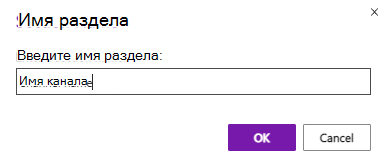
- В разделе создайте страницу, назовите ее и начните делать заметки.
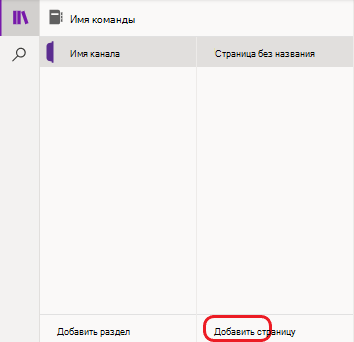
- Чтобы добавить дополнительные страницы в раздел канала, перейдите в область навигации записной книжки ( ) и выберите Добавить страницу.
Добавление ранее удаленной вкладки "Заметки"
Если в стандартном канале использовалась вкладка "Заметки" , ее можно добавить обратно.
В Teams перейдите на канал, который вы хотите снова предоставить функции OneNote.
На панели вкладок в верхней части щелкните Добавить вкладку
 . Откроется окно Добавление вкладки .
Выберите плитку OneNote . Откроется окно OneNote .
Выберите записную книжку по умолчанию для своей команды, а затем нажмите кнопку Сохранить. Кроме того, можно развернуть записную книжку команды по умолчанию и выбрать определенный раздел или страницу для добавления.
Примечание
Рекомендуется использовать имя канала в качестве имени соответствующего раздела. Сопоставление имен поможет избежать путаницы для других пользователей, обращающихся к записной книжке.
Переименование существующей вкладки
При необходимости можно переименовать существующую вкладку, чтобы переназначить ее для OneNote в стандартном канале.
- В Teams перейдите на канал, для которого вы хотите использовать OneNote.
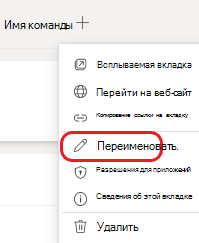
- На панели вкладок в верхней части щелкните правой кнопкой мыши вкладку, которую нужно переименовать.
- Выберите Переименовать , чтобы открыть диалоговое окно Переименовать .
- Введите новое имя вкладки и нажмите кнопку Сохранить.
Подключение к существующей записной книжке, разделу или странице
Вы можете подключиться к существующей записной книжке, разделу или странице в стандартном канале.
- В Teams перейдите к каналу, к которому нужно подключить существующую записную книжку, раздел или страницу.
- На панели вкладок в верхней части щелкните Добавить вкладку . Откроется окно Добавление вкладки .
- Выберите плитку OneNote . Откроется окно OneNote .
- Выберите Вставить ссылку OneNote.
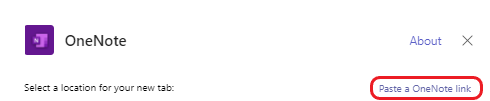
- В поле URL-адрес вставьте ссылку в записную книжку, раздел или страницу и нажмите кнопку Сохранить.
Доступ к вики-сайту в SharePoint
- Перейдите на сайт SharePoint канала, где присутствует ваш вики-сайт.
- Выберите Содержимое сайта.
- В папке вики-данных Teams откройте папку канала.
- Скачайте MHT-файл и изображения.
Часто задаваемые вопросы об устаревании вики-сайта
Какой временная шкала для устаревания вики-сайта?
Вики-сайт будет прекращен на следующих этапах:
Этап 1. Выпуск (октябрь 2023 г. для GCC, GCCH и DoD)
Пользователи не смогут создавать новые вики-сайты, но они смогут получать доступ к существующим вики-сайтам, т. е. читать и писать для них. Пользователи также могут экспортировать свое содержимое в OneNote. После этого вики-версия будет доступной только для чтения.
После экспорта каждая вики-страница в канале будет отображаться как отдельный раздел в OneNote, а каждая вики-страница будет отдельной страницей OneNote.
Этап 2: начало октября 2023 г. (ноябрь 2023 г. для GCC, GCCH и DoD)
На этом этапе вики-вкладки каналов больше не будут поддерживаться. Пользователи по-прежнему смогут получать доступ к содержимому в вики-приложении, т. е. читать и писать. Будет легко перейти с устаревших вкладок вики-канала в вики-приложение. Пользователи также смогут экспортировать свое содержимое в OneNote. Как и на этапе 1, создавать новые вики-сайты больше не удастся.
Этап 3: февраль 2024 г. (апрель 2024 г. для GCC, GCCH и DoD)
С этого момента ни вики-вкладки , ни вики-приложение не будут доступны через Teams. Пользователи больше не смогут экспортировать свои вики-сайты. Однако пользователи по-прежнему смогут скачивать свои вики-файлы из SharePoint.
Можно ли экспортировать свои вики-сайты массово?
Нет. Пользователям потребуется экспортировать вики-сайты по одному с помощью вики-вкладки .
Кто может экспортировать вики-сайт на вкладку "Заметки"?
Любой участник команды, у которого есть возможность добавлять или удалять вкладку в канале, может экспортировать свой вики-сайт.
Что произойдет с вики-сайтами в частных каналах?
Вики-сайты частных каналов также будут нерекомендуемы. В отличие от стандартных каналов, для частных каналов не будет миграции, поэтому пользователям потребуется скопировать и вставить содержимое в OneNote вручную.
Почему кнопка "Получить сведения" невидимая?
- Если пользователю не хватает необходимых разрешений для миграции, это, скорее всего, связано с ограничениями, установленными владельцем команды, который может ограничить возможности участников команды создавать, обновлять и удалять вкладки.
- Миграция не поддерживается для вкладки "Заметки о собрании", и попытка выполнить такое действие может привести к ограничениям или ошибкам.
- Если вики-сайт не содержит содержимого, то нет сведений, доступных для миграции.