
При выполнении исследований в Интернете с помощью OneNote вы можете использовать Web Clipper OneNote для удобного сбора, редактирования, добавления примечания и совместного использования информации. Она бесплатна для использования и работает с большинством современных веб-браузеров.
Установка надстройки OneNote Web Clipper
Скачайте надстройку или расширение OneNote Web Clipper для браузера:
Нажмите кнопку Получить .
Следуйте инструкциям на экране, отображаемым для конкретного веб-браузера, который вы используете.
Если появится сообщение системы безопасности, подтвердите действие, чтобы разрешить OneNote Web Clipper работать в вашем браузере.
Чтобы настроить OneNote Web Clipper:
Откройте любой веб-сайт в браузере и щелкните значок OneNote Web Clipper.
Примечание
Расположение значка OneNote Web Clipper зависит от браузера, которым вы пользуетесь.
В появившемся всплывающем окне с фиолетовым войдите.
Если потребуется, подтвердите запрос на разрешения для службы OneNote Web Clipper. Позже вы можете изменить эти разрешения приложения в любое время в параметрах учетной записи.
Начало работы с OneNote Web Clipper
При выполнении исследований в Интернете с помощью OneNote вы можете использовать Web Clipper OneNote для удобного сбора, редактирования, добавления примечания и совместного использования информации. Она бесплатна для использования и работает с большинством современных веб-браузеров.
Установка надстройки OneNote Web Clipper
Скачайте надстройку или расширение OneNote Web Clipper для браузера:
Нажмите кнопку Получить .
Следуйте инструкциям на экране, отображаемым для конкретного веб-браузера, который вы используете.
Если появится сообщение системы безопасности, подтвердите действие, чтобы разрешить OneNote Web Clipper работать в вашем браузере. Чтобы настроить OneNote Web Clipper:
Откройте любой веб-сайт в браузере и щелкните значок OneNote Web Clipper.
Примечание
Расположение значка OneNote Web Clipper зависит от браузера, которым вы пользуетесь. 2. В появившемся пурпурном всплывающем окне войдите в систему. 3. При появлении запроса подтвердите запрошенные разрешения приложения для Web Clipper OneNote. Позже вы можете изменить эти разрешения приложения в любое время в параметрах учетной записи.
Использование OneNote Web Clipper
Web Clipper OneNote автоматически определяет тип содержимого веб-сайта, которое вы хотите записать: статью, рецепт или страницу продукта.
Откройте страницу, которую вы хотите вырезать и сохранить в OneNote, и щелкните значок OneNote Web Clipper.
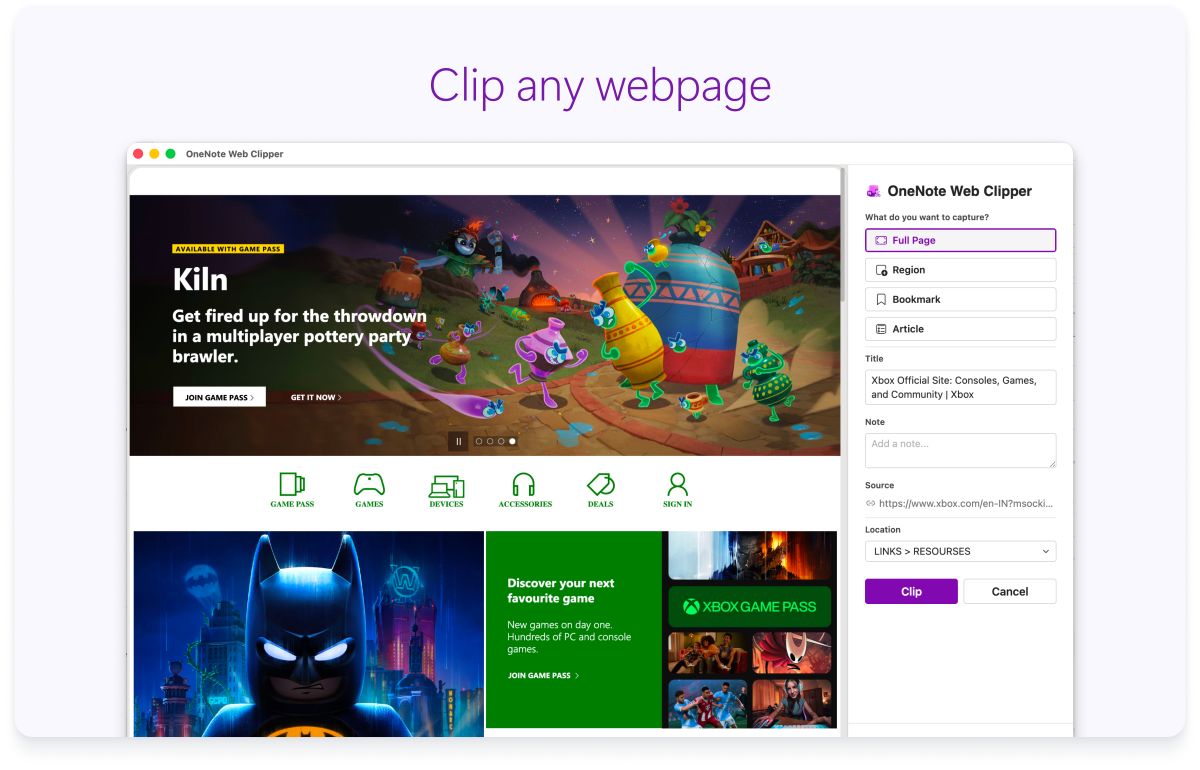
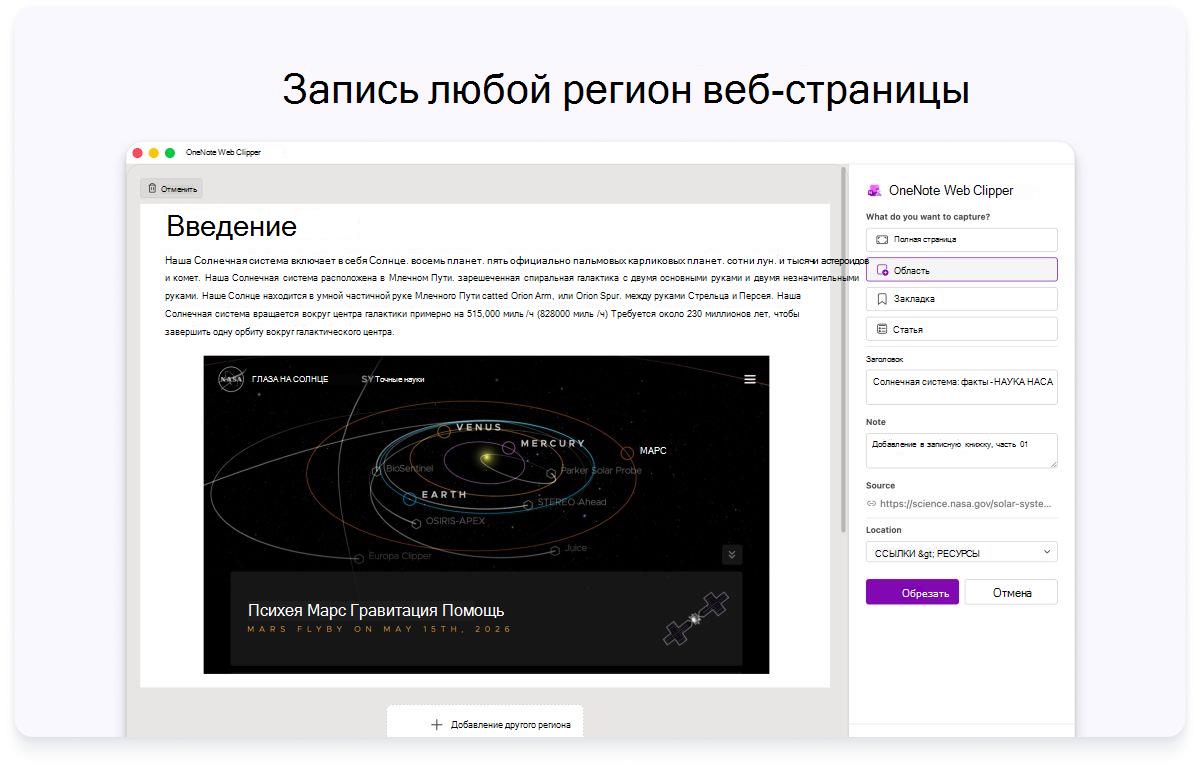
В маленьком окне OneNote Web Clipper выполните одно из действий ниже (если оно доступно).
- Щелкните Полная страница или Регион , если вы хотите записать текущую веб-страницу (или выбранный регион) в записную книжку в виде изображения снимка экрана. Эти параметры сохраняют содержимое, в который вырезаете, точно так, как оно отображается.
- Щелкните Статья , если вы хотите сохранить текущую веб-страницу в записной книжке в виде редактируемого текста и изображений. При выборе любого из этих вариантов вы можете выделить текст, изменить размер шрифта и его начертание (с засечками или без) по умолчанию с помощью кнопок в верхней части окна предварительного просмотра.
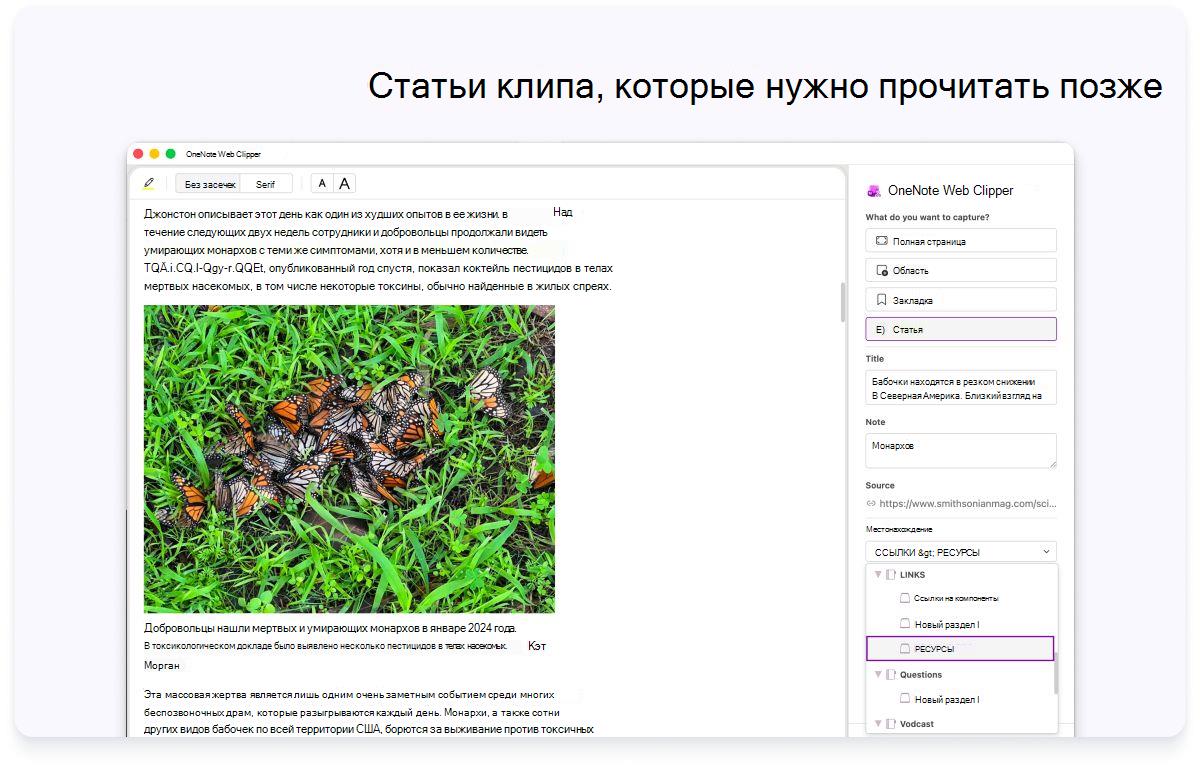
- Щелкните раскрывающееся меню Расположение и выберите раздел записной книжки, в котором должна быть сохранена обрезанная веб-страница. В этом списке перечислены все записные книжки, сохраненные в учетной записи OneDrive, в том числе и общие. Щелкните любую записную книжку в списке, чтобы развернуть ее и просмотреть доступные разделы.
- Нажмите кнопку Добавить заметку , если хотите предоставить захваченным сведениям дополнительный контекст для последующего использования. Этот шаг необязателен, но дополнительная заметка может быть полезна в качестве заметки или напоминания для себя (например, "Следите за самантой об этих спецификациях продукта!") или для предоставления информации другим пользователям, которые читают его в общей записной книжке (например, "Привет, все, проверка эту статью я нашел!").
- Нажмите кнопку Вырезать, чтобы отправить сохраненные сведения в OneNote.
Закрепка pdf-страниц в OneNote
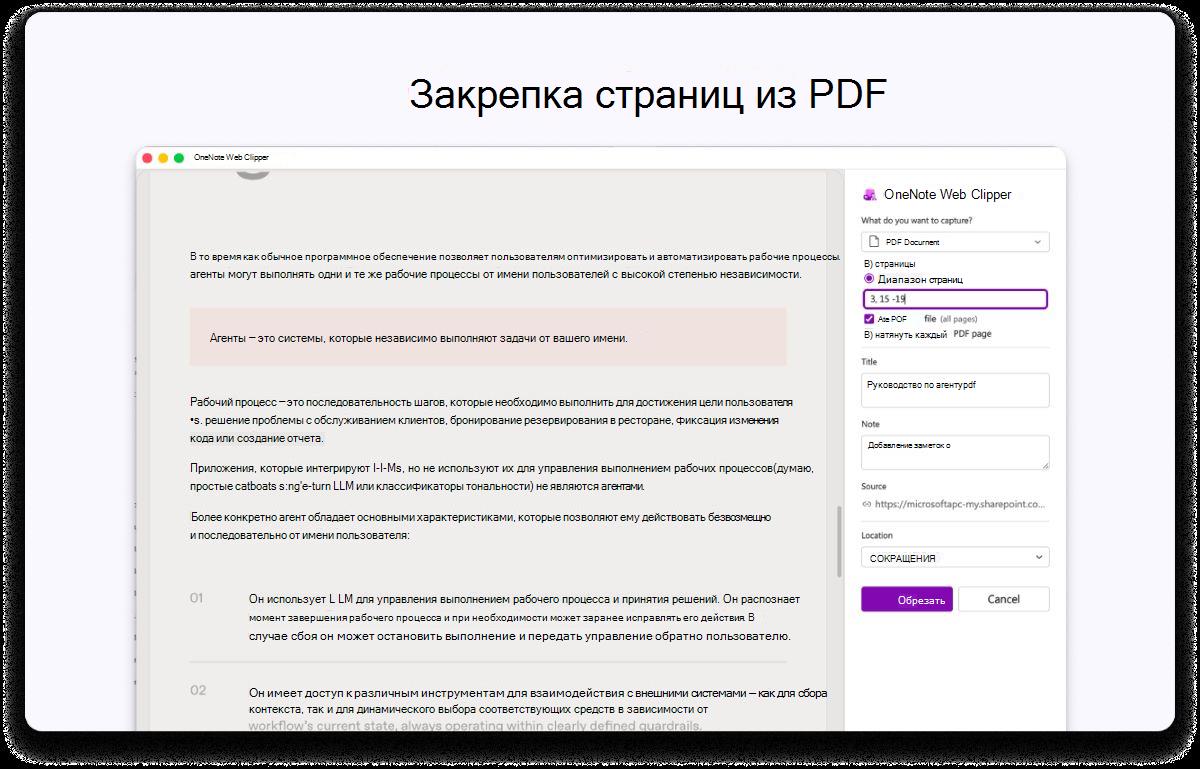
Откройте PDF-файл, запустите Web Clipper OneNote и выберите Документ PDF. Выберите диапазон страниц, чтобы записать только нужные страницы, а затем сохранить их непосредственно в OneNote одним щелчком мыши, что упрощает хранение и организацию соответствующего содержимого без обрезки всего файла.
Простое сохранение видео на YouTube
Расширение также поддерживает сохранение содержимого YouTube непосредственно в OneNote. Просто щелкните правой кнопкой мыши видео, вызовите расширение и сохраните полный контекст видео в качестве статьи для дальнейшего использования и создания заметок.