
Для совместной работы рекомендуется создавать и использовать общие записные книжки. Однако если вы не хотите, чтобы другие пользователи имели разрешение на просмотр всей записной книжки OneNote, вы можете отправлять заметки по электронной почте.
Отправка страницы с заметками в Outlook
- На странице OneNote с заметками, которые вы хотите отправить, выберите Главная>Email страница.
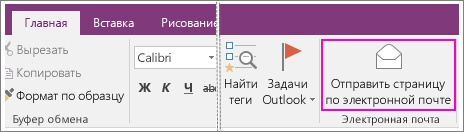
- В открывшемся окне сообщения введите необходимые данные в поля Кому, Копия, Скрытая копия (если необходимо) и Тема.
- Добавьте комментарии для получателей ваших заметок, а затем нажмите кнопку Отправить.
Вложение заметок в сообщения электронной почты
Вложить заметки в сообщение электронной почты можно двумя способами:
Отправив заметки в виде вложения:
На странице OneNote с заметками, которые вы хотите отправить, выберите Files>Справить.
Нажмите кнопку Отправить как вложение или Отправить как PDF
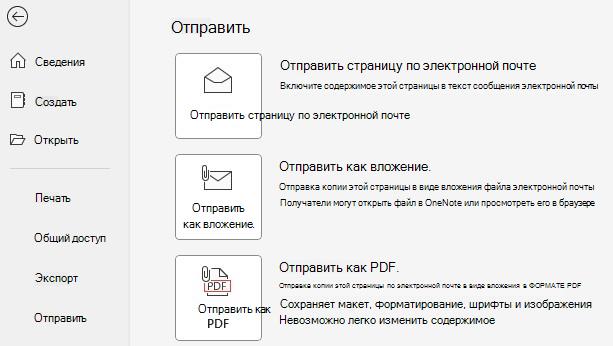
Откроется сообщение электронной почты с прикрепленной страницей.
- Отправить как вложение. Прикрепляет страницу в формате .one, который можно открыть с помощью OneNote в Windows.
- Отправить как PDF: прикрепляет страницу в .pdf формате, который можно открыть с помощью средства чтения PDF.
Экспортируя заметки:
- На странице OneNote с заметками, которые нужно отправить, выберите Экспорт файлов>.
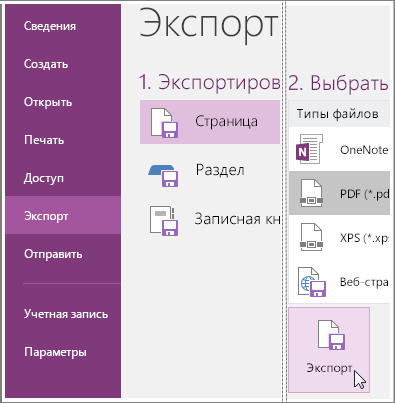
- В разделе Экспортируемый объект выберите, копию чего нужно создать: текущей страницы, всего раздела или всей записной книжки.
- В разделе Выбор формата выберите тип файла, который вы хотите создать.
- Нажмите кнопку Экспорт, выберите расположение файла (например, рабочий стол компьютера), а затем нажмите кнопку Сохранить.
- В службе электронной почты, которую вы предпочитаете, создайте новое сообщение и вложите в него созданный файл.
Если вы хотите, чтобы другие пользователи могли получить доступ к записной книжке (или если вы хотите работать с ней на других устройствах), можно создать записную книжку в OneDrive. Если вы уже создали записную книжку на компьютере, ее можно переместить в любое время. Вы можете в любое время изменить разрешения и решить, кто сможет читать и редактировать записную книжку, или же отменить общий доступ к ней.