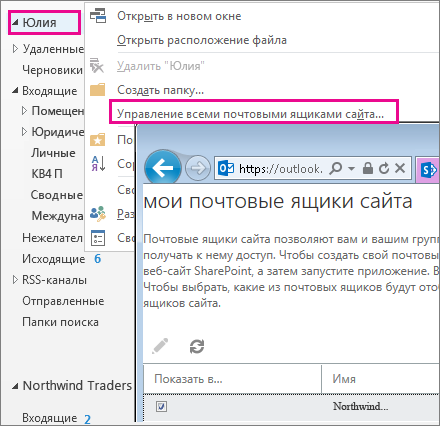
Почтовый ящик сайта, новая функция Outlook 2013, Exchange 2013 и SharePoint 2013, похожа на центральную картотеку для всех связанных с проектами сообщений электронной почты Exchange и документов SharePoint. С помощью почтовых ящиков сайта вы можете получать доступ к документам проекта и передавать их по почте, не выходя из Outlook, собирать важные обсуждения в одном месте и предоставлять доступ к почтовому ящику всем, кто в нем нуждается.
Важно
Эта функция недоступна в приложениях Office 2013 RT. Хотите узнать, какая у вас версия Office?
Важно
Функция почтового ящика сайта в SharePoint становится устаревшей с марта 2017 г. В следующей версии она будет полностью удалена. Новые организации SharePoint больше не имеют доступа к функции почтового ящика сайта. Существующие организации SharePoint больше не могут создавать новые почтовые ящики сайтов. Все почтовые ящики сайтов, настроенные и развернутые до марта 2017 г., будут по-прежнему работать.
В сентябре 2017 г. мы предоставим процесс, помогающий перевести существующие сайты почтовых ящиков сайта в группу Microsoft 365. Если в настоящее время вы используете функцию почтового ящика сайта в SharePoint, вместо этого следует рассмотреть возможность перехода на Группы Microsoft 365 для поддержки сценариев совместной работы с электронной почтой. Дополнительные сведения см. в разделе Использование групп Office 365 вместо почтовых ящиков сайта.
Примечание
Функция почтового ящика сайта будет поддерживаться, но не рекомендуется использовать в продуктах SharePoint Server 2019, SharePoint Server 2016, SharePoint 2013 и SharePoint 2010. Клиентам рекомендуется изучить общие почтовые ящики в качестве альтернативы почтовым ящикам сайта.
- Чтобы использовать почтовый ящик сайта, необходимо добавить его на сайт SharePoint.
- Откройте почтовый ящик сайта в области навигации Outlook. Он отображается автоматически после создания почтового ящика в SharePoint.
Если вам будет предложено присоединиться к почтовому ящику сайта, созданному другим пользователем, вы увидите приглашение для почтового ящика сайта в папке "Входящие", а также увидите, что почтовый ящик сайта автоматически добавляется в область навигации Outlook.
Предположим, Энн создает почтовый ящик сайта для проекта с именем NorthWind Traders. Все сообщения, связанные с проектом, находятся впапке "Входящие" NorthWind Traders>, а документы проекта( хотя и хранятся в SharePoint) доступны издокументовNorthWind Traders>. Энн может предоставить другим участникам проекта разрешения на использование одних и тем же папок проекта из клиента Outlook.
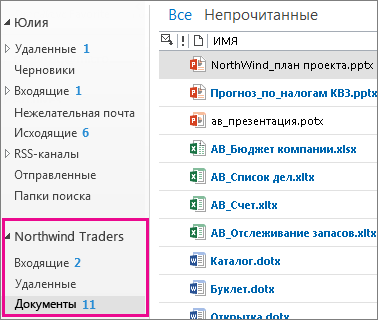
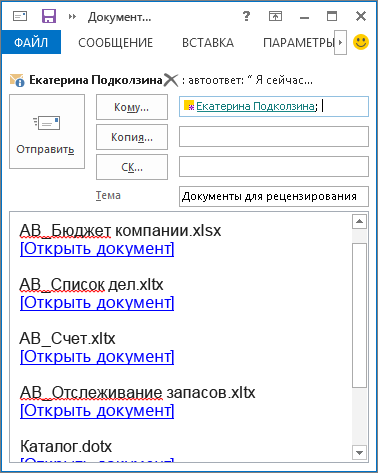
Чтобы отправить документы, вместо того чтобы переключиться на SharePoint для поиска документов для отправки в виде вложений, можно быстро найти соответствующие документы в папке Документы и скопировать их в сообщение электронной почты. Сообщение электронной почты автоматически содержит ссылки на документы на сайте SharePoint.
Примечание
Почтовый ящик сайта имеет свой собственный адрес электронной почты, поэтому для поддержания важных обсуждений в почтовом ящике сайта, где их могут видеть все, добавьте этот адрес электронной почты в качестве одного из получателей почты.
Удаление почтового ящика сайта из Outlook
По завершении проекта может потребоваться, чтобы почтовый ящик сайта больше не отображал в Outlook. Чтобы удалить почтовый ящик сайта из представления Outlook, используйте один из двух способов:
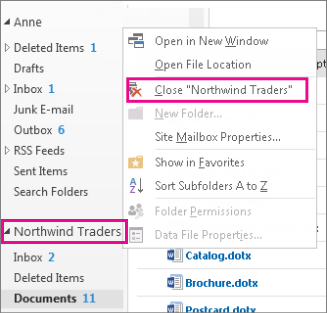
- Щелкните правой кнопкой мыши почтовый ящик сайта в области навигации и закройте "почтовый ящик сайта".
- Щелкните правой кнопкой мыши имя учетной записи в области навигации и выберите Управление всеми почтовыми ящиками сайта. Вы будете перенаправлены на список всех почтовых ящиков сайта. Вы можете закрепить и открепить почтовые ящики сайта в представлении Outlook из этого представления.