

Большинство учетных записей электронной почты, в том числе учетные записи Microsoft 365, Exchange Server, Outlook.com, Hotmail.com, Live.com и Google, можно настроить в Outlook для Mac, выполнив несколько простых действий.
Добавление новой учетной записи в Outlook для Mac
- В Outlook для Mac выберите меню Outlook и пункт "Параметры".
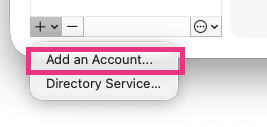
- В боковой панели выберите "Учетные записи", затем + "Добавить учетную запись".
- Введите адрес электронной почты, нажмите кнопку "Продолжить " и следуйте инструкциям.
- Если вы добавляете учетную запись Yahoo или другую учетную запись IMAP или POP, вас могут отправить на эти сайты и попросить предоставить Outlook доступ к вашей почте, контактам и календарям. Выберите "Разрешить", чтобы продолжить.
- Нажмите кнопку Готово.
Добавление дополнительных учетных записей в Outlook для Mac
После настройки первой учетной записи выполните указанные ниже действия, чтобы добавить дополнительные учетные записи электронной почты.
Выберите "Инструменты", а затем "Учетные записи".
Выберите опцию +Добавить учетную запись в нижней части окна списка учетных записей.
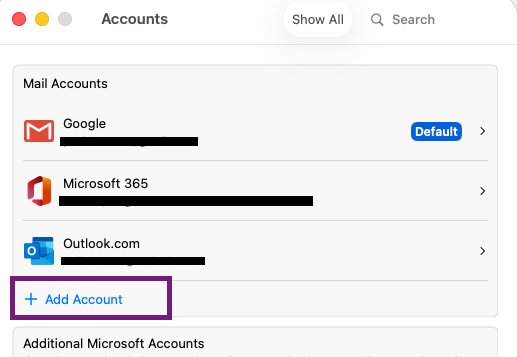
Введите адрес электронной почты учетной записи.
Следуйте инструкциям, чтобы завершить настройку учетной записи.
Примечание
Если вы добавляете учетную запись Yahoo или другую учетную запись IMAP или POP, вас могут отправить на эти сайты и попросить предоставить Outlook доступ к вашей почте, контактам и календарям. Выберите "Разрешить", чтобы продолжить.
Нажмите кнопку Готово.
Статьи по теме
Добавление учетной записи Gmail в Outlook для Mac
Добавление учетной записи электронной почты в Outlook для Windows