

Важно
Поддержка устаревших Outlook для Mac завершится в октябре 2026 г. Поддержка устаревших Outlook для Mac будет зависеть от лицензии Microsoft 365, Office или Outlook. Дополнительные сведения см. в статье Прекращение поддержки устаревших Outlook для Mac.
Файлы и папки можно отправлять, вложив их в сообщение электронной почты. Вы также можете отправлять файлы через подключенную облачную учетную запись. При присоединении папки Outlook для Mac сжимает ее содержимое в один файл .zip.
В Outlook для Mac вы можете:
Отправка сообщения с вложением | Открытие, предварительный просмотр и удаление вложения | Управление облачными учетными записями хранения
Отправка сообщения с вложением в Outlook для Mac
Вы можете предоставлять общий доступ к файлам и папкам, как с локального компьютера, так и из облачной службы, в сообщениях электронной почты в виде вложений. Если у вас есть гиперссылка, в которой находится файл, или вы хотите поделиться ссылкой на расположение в Интернете, вы также можете поделиться им.
В черновике или Новом Email выберите Вложить файл. Выберите место для поиска файла или папки, которые вы хотите вложить.
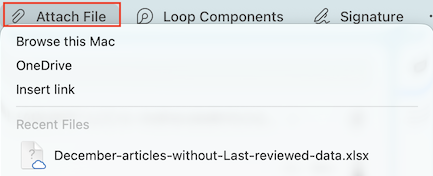
Просмотр этого компьютера Mac
Открывает средство поиска, где можно выбрать файл с компьютера.OneDrive
Просмотрите подключенные личные учетные записи OneDrive, OneDrive для бизнеса или SharePoint. Если вы еще не подключили учетную запись, выберите Управление учетными записями хранения. Выполните действия, чтобы добавить учетную запись хранения.Вставка ссылки
Если вам известен веб-адрес (URL-адрес) файла, которым вы хотите поделиться, введите его здесь. В поле Отображать как введите текст, чтобы описать ссылку. Это также работает, если вы хотите поделиться веб-адресом в тексте сообщения электронной почты.Последние Files
Если вы вошли в OneDrive, SharePoint или другую онлайн-библиотеку документов, здесь также будут отображаться последние облачные файлы, над которыми вы работали. Выберите файл для вложения в сообщение электронной почты.Найдите элемент или папку, которые требуется вложить, выберите их и нажмите кнопку Выбрать.
Если вы присоединяете папку, в диалоговом окне подтверждения выберите Сжать.
Продолжайте создавать сообщения электронной почты.
Совет
Вложения также можно добавлять, перетаскивая файлы или папки с рабочего стола или из системы поиска в текст сообщения.
Откройте, просмотрите или удалите вложение из сообщения, которое вы создаете в Outlook для Mac
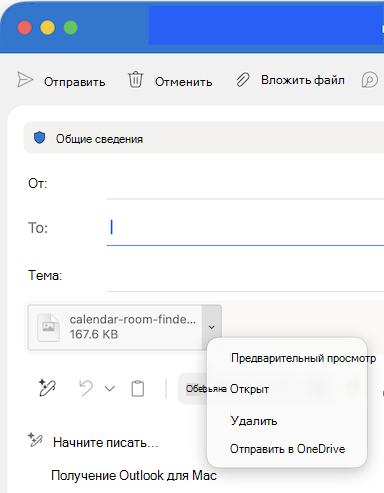
Files присоединении отображаются под строкой темы. Пока сообщение по-прежнему находится в режиме черновика, вы можете просмотреть, открыть или удалить вложение.
Щелкните стрелку раскрывающегося списка
 Рядом с файлом.
Выберите Предварительный просмотр, Открыть, Удалить или Отправить в OneDrive.
Управление облачными учетными записями хранения в Outlook для Mac
При первой попытке присоединить документ из облачной учетной записи хранения или при добавлении другой учетной записи вам будет предложено добавить учетную запись хранения, например OneDrive, OneDrive для бизнеса или SharePoint.
В черновике или Новом Email выберите Вложить файл>OneDrive.
Выберите Управление учетными записями хранения.
Выберите один из вариантов, например OneDrive, OneDrive для бизнеса или SharePoint.
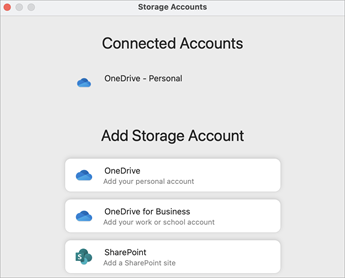
Следуйте инструкциям, чтобы ввести вход в OneDrive или URL-адрес папки на сайте SharePoint.
После добавления учетной записи выберите папку, содержащую файл, который вы хотите вложить в сообщение электронной почты.
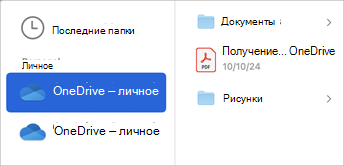
Когда файл будет найден, нажмите кнопку Выбрать.
Продолжайте создавать сообщения электронной почты.


См. также
Просмотр вложений в Outlook для Mac
Создание или удаление гиперссылки в сообщении в Outlook для Mac